第10回 スキンメッシュ基礎
1 / 4 SkinnedMeshRendererとアニメーションの確認
このステップの目的
元のMaterialで動作するモデルを基準として記録します。
基準のScene
モデルをSceneへ配置し、元のMaterialを使ったままアニメーションを再生します。Sceneを別名で保存し、RendererのMaterial名とアニメーション名を記録します。再生できない場合はモデル付属のサンプルSceneやAnimatorのController・Clipの割り当てを確認し、動く状態を作ってから材質を交換します。
ボーンに合わせて変形するメッシュ
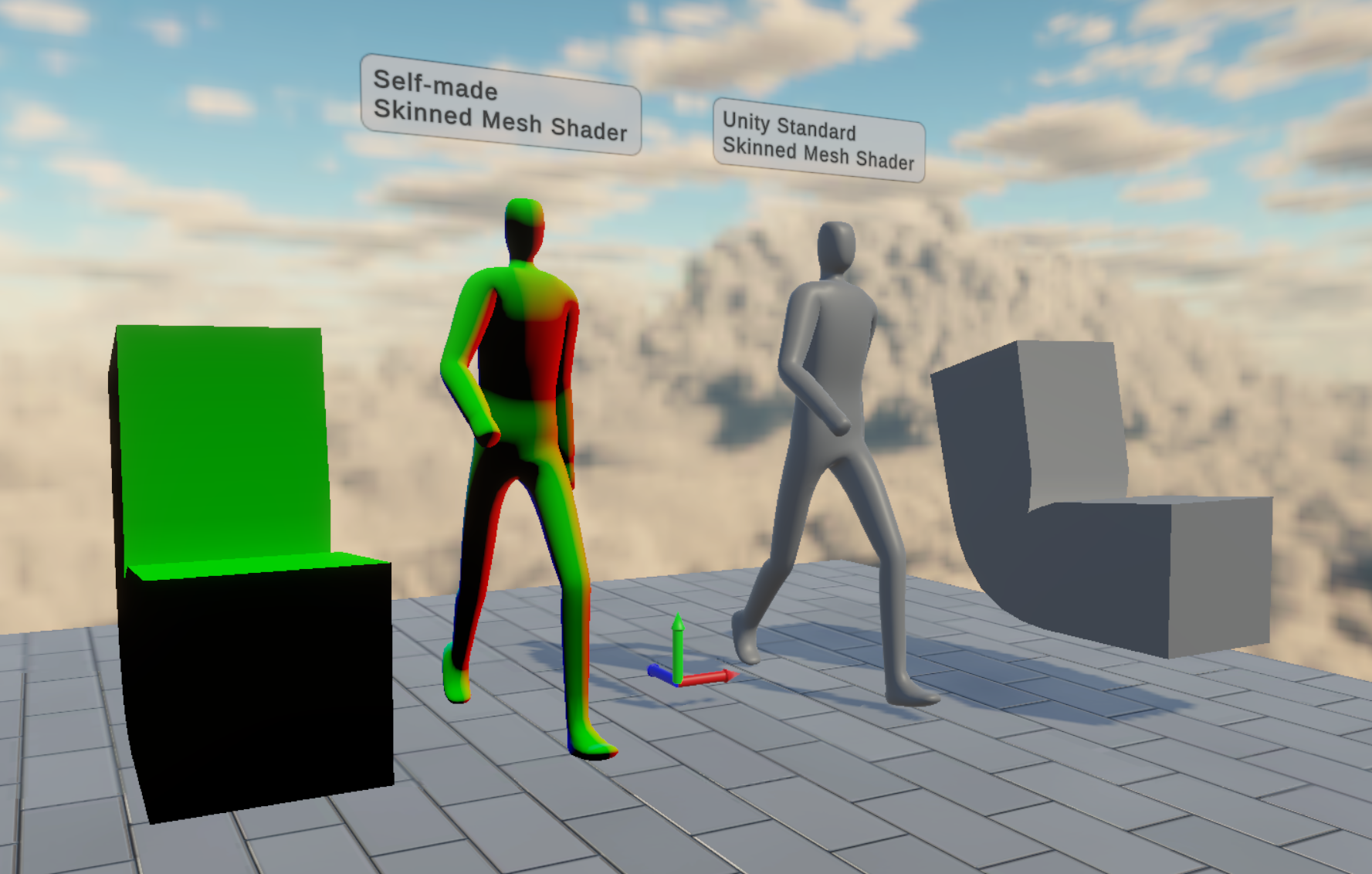
スキンメッシュの例です。ボーンの動きとウェイトを使い、メッシュを変形します。
Skinned Mesh は、ボーンの動きに合わせて頂点位置が変化するメッシュです。
キャラクターの腕、足、顔、服などは、 多くの場合スキンメッシュとして扱われます。
1つの頂点は、1本のボーンだけではなく複数のボーンから影響を受けることがあります。
その影響度を使って、関節周辺をなめらかに曲がるように見せます。
静的メッシュとの違い
| 種類 | 主な用途 | 頂点の扱い |
|---|---|---|
| Static Mesh | 背景、小物、床、壁 | 基本的に形が変わらない |
| Skinned Mesh | キャラクター、服、変形する体 | ボーンに合わせて変形する |
静的メッシュは、モデルの頂点位置をほぼそのまま描画できます。
スキンメッシュは、アニメーション中のボーン姿勢に合わせて頂点を変形してから描画します。
シェーダーから見ると、キャラクターは 毎フレーム形が変わるメッシュ として扱われます。
実習1:スキンメッシュを確認する
- Humanoid または Generic のキャラクターモデルをシーンに配置する
SkinnedMeshRendererを持つ GameObject を探すMesh、Root Bone、Bones、Materialsの項目を確認する- アニメーションを再生し、メッシュがボーンに追従することを確認する
MeshRendererではなくSkinnedMeshRendererが使われている理由を説明する
条件を変えた確認
Materialを変える前から腕が不自然に曲がります。Graphの色を調整する前に、どこを確認するか選んでください。
予測と結果の照合
元の材質でも起こる変形なので、ボーン、Animation、ウェイトなどモデルの変形側を確認します。Materialを変えた差と区別します。
同じClipとCameraを比較の基準として残します。
チェックリスト
- 元のMaterialで動く状態を確認した。
- MaterialとAnimationの参照先を記録した。