3 / 4 Fresnel Effectノードとの比較
手で組んだ輪郭計算と専用ノードの入力を対応付けます。
同じ条件での比較
Fresnel Effectノードを追加し、NormalとView Dirへ前のWorld空間の値、Powerへ同じRim Powerを接続します。Base Colorへの接続を手組みの計算と切り替え、同じCameraとMaterialで比較してください。このノードは角度による輪郭の変化を作る近似で、物理的な反射率をすべて計算するものではありません。
Fresnel Effectノード
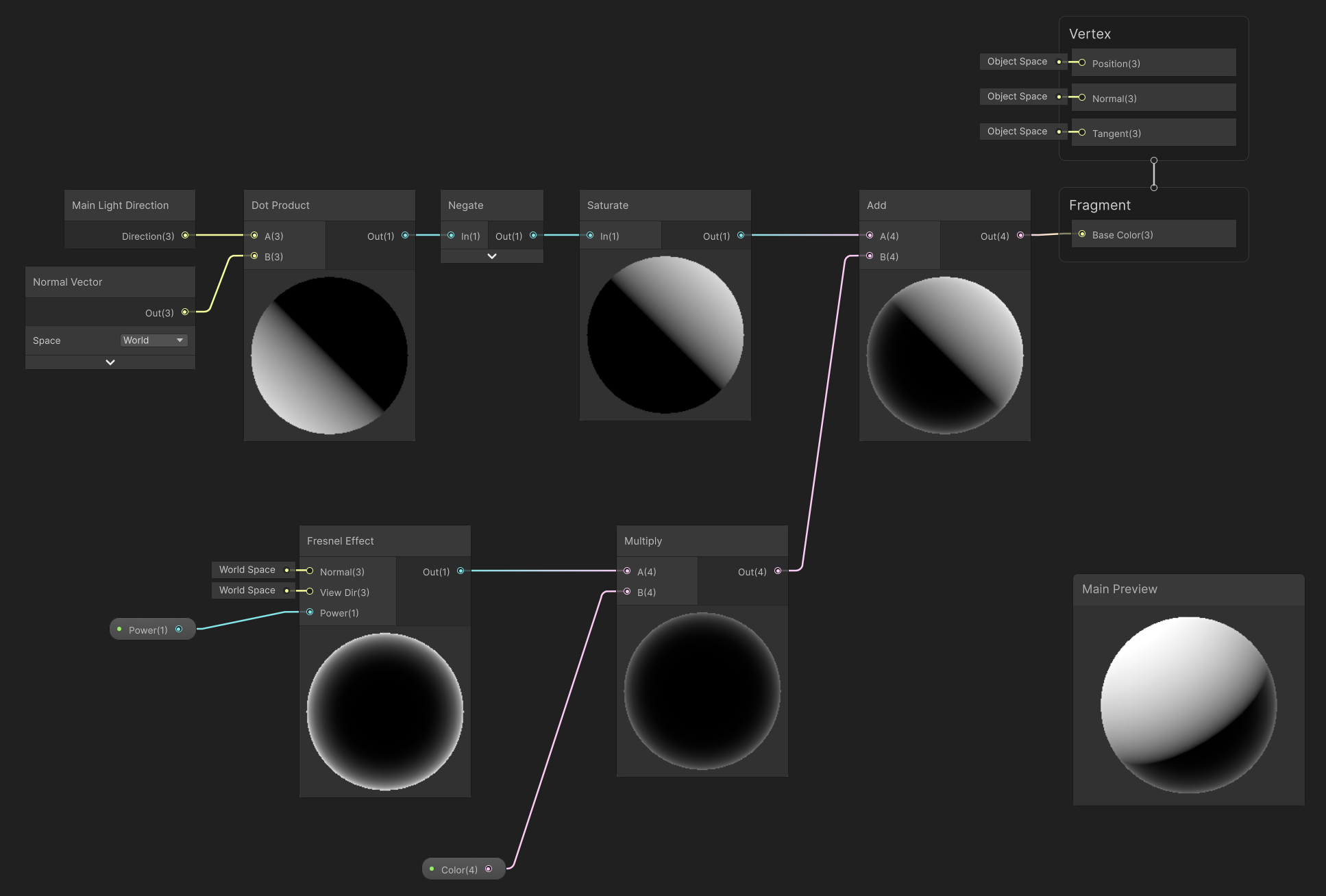 Fresnel Effect ノードを使った Shader Graph
Shader Graph には Fresnel Effect ノードがあり、視線方向と法線からフレネル効果の値を簡単に作ることができます。
法線と視線方向の内積を計算し、Power で調整することで輪郭の出方をコントロールしています。
Power の値を操作して、結果がどのように変わるかを試してみましょう。
条件を変えた確認
手組みだけ見え方が違う場合、最初に比較すべき入力を三つ挙げてください。
予測と結果の照合
法線の空間と向き、視線の空間と向き、Powerをそろえます。片方に色や照明の計算が加わっていないかも確認します。
比較後はFresnel Effectの出力を輪郭Maskとして使います。
参考:角度と反射率
演出と物理における輪郭の見え方
リムライトは、輪郭を見やすくするための演出的な表現として使われます。
一方で、現実の材質でも見る角度によって反射の強さが変わります。
特に浅い角度では、表面の反射が強く見えます。
この反射率の変化を扱うことで、より物理的な質感表現が可能になります。
角度による反射と屈折の変化
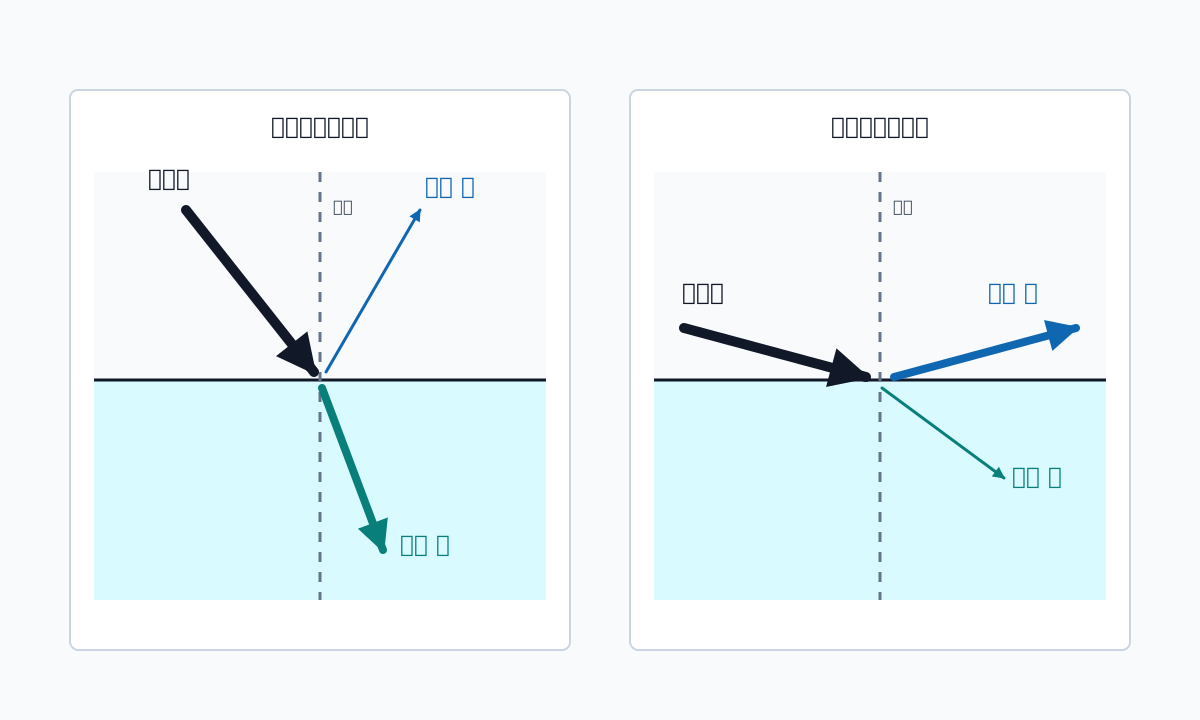
入射角に対する反射と透過の関係を示した模式図です(AI生成)。
物質に光が当たると、一部は表面で反射し、 一部は物質の内側へ進みます。
入射角によって、反射側と屈折側に分かれる光の割合が変わります。
つまり、光の入射角と反射率の関係を数式化できれば、物質の質感をよりリアルに表現できます。
- 二つの実装のNormal・View Dir・Powerを対応付けられる。