1 / 4 Textureの参照と表示
Textureを読み、参照結果をBase Colorへ接続します。
画像を表示する入力
TexturePracticeのMultiplyとBase Colorの接続を外します。これから画像のRGBをBase Colorへつなぎます。TintとIntensityは今回の比較には使いません。Texture2Dプロパティを作ったらExposedを有効にしてGraphを保存し、Materialの入力欄へImportした練習画像を割り当てます。
テクスチャーとは
CGの世界でのテクスチャーは、主に GPU が扱う画像データのことを指します。
本来のテクスチャーは「質感」の意味ですが、リアルタイムCGの世界ではモデルの表面に貼る 「画像データ」の意味で使われるのが一般的です。
多くの場合、テクスチャーはモデルの表面に貼るための画像ですが、それ以外にも様々な用途で使われます。
テクスチャーサンプリング
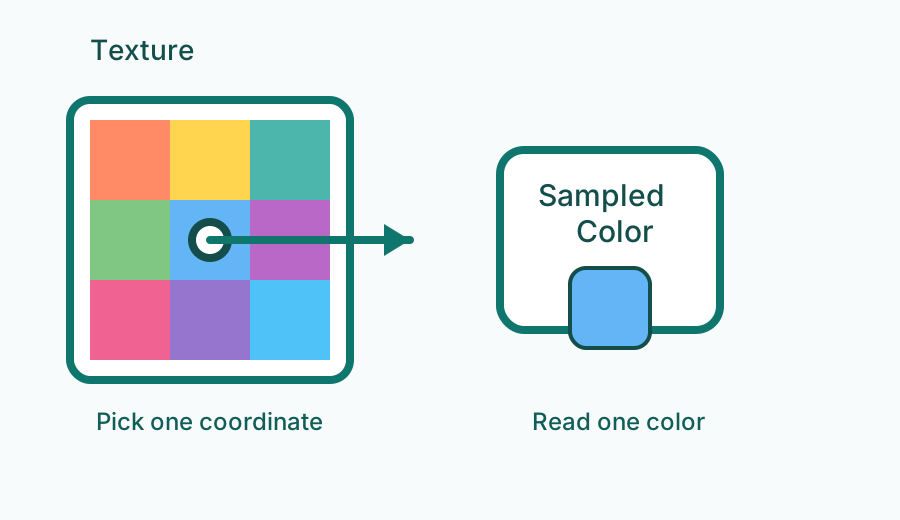
画像はAI生成。
テクスチャーの持つデータを取り出す処理が テクスチャーサンプリングです。
画像のどの位置のデータを取り出すかは、モデル上の位置と画像上の位置を対応づけるUV座標で指定されます。
Sample Texture 2D ノード
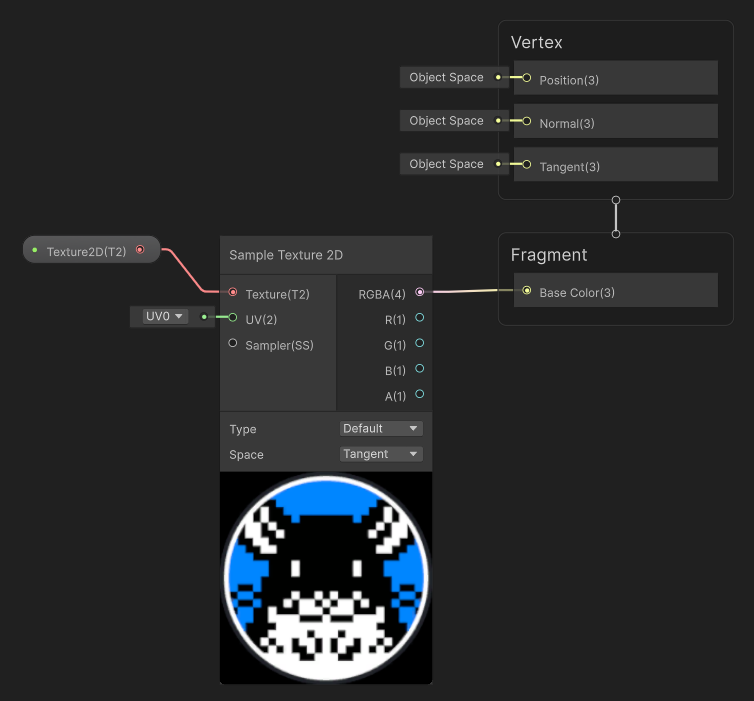 Sample Texture 2D の基本構成
Unityの Shader Graph では、Sample Texture 2D ノードを使ってテクスチャーをサンプリングできます。
Texture 入力にはどのテクスチャーを読むかをプロパティかデフォルト値で設定します。UV 入力には画像のどの位置を読むかを指定します。
省略した場合は頂点上に指定されたUV座標が読まれます。
ノードからは読み取ったデータが出力されます。
例えばカラーテクスチャーを Base Color につなぐとテクスチャー内容が表示されます。
実習1:テクスチャーをそのまま表示する
Texture2Dプロパティを追加するSample Texture 2Dノードを配置するTexture2DをTexture入力へ接続する- 出力を
Base Colorへつなぎ、マテリアルに画像を設定する
- 最小構成は
Texture2D -> Sample Texture 2D -> Base Colorです
条件を変えた確認
MaterialのTexture欄を別の画像へ変えた場合、Graph内の接続を変える必要があるか予想してください。
予測と結果の照合
同じTexture2Dプロパティから読むため、入力画像を交換するだけで参照結果が変わります。表示されなければ、MaterialとTexture欄の割り当てを確認します。
練習画像へ戻します。次のステップでは画像を固定してUVだけを変更します。
- Texture欄へ画像を割り当て、RGBをBase Colorへ出力できた。