1 / 4 ノイズ値の表示
不規則な値を色として表示し、入力座標との対応を確かめます。
静止した模様の作成
UVをGradient NoiseのUVへ接続し、Scaleを5にします。OutをBase Colorへつなぎ、Graphを保存します。FloatのScaleプロパティを公開し、Materialから変更できるようにします。ノイズは不規則な値の総称で、この回は近い入力で値が滑らかにつながる種類を使います。
Simple Noiseで手軽なムラを作る
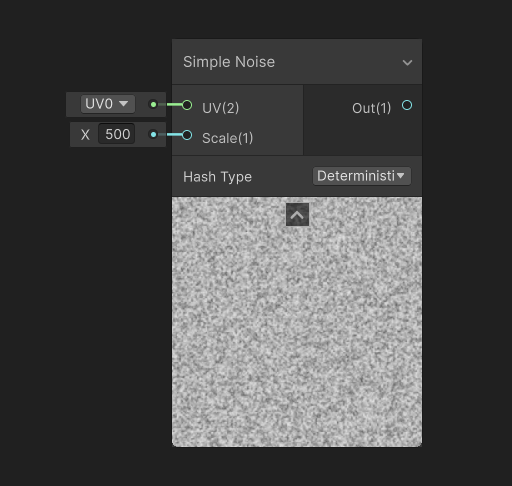
Simple Noiseノード。
Simple Noise は、雲や煙のような表現に適度な粒状感を加えるのに便利なノードです。
入力する UV と Scale によってノイズの細かさが変わります。
用途やScaleによって模様の性質が変わるため、Gradient Noiseと同じ条件で比較します。
https://docs.unity3d.com/ja/Packages/com.unity.shadergraph@10.0/manual/Simple-Noise-Node.html
Gradient Noiseでなめらかな変化を作る
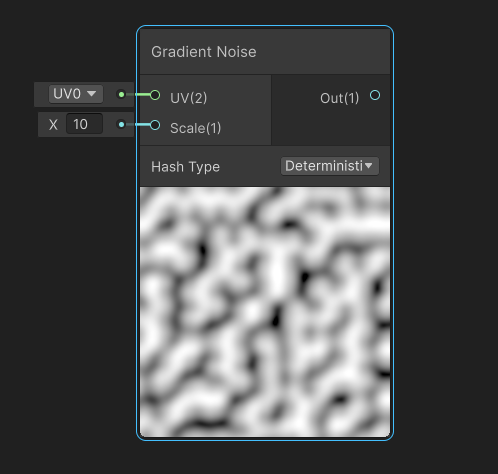
Gradient Noiseノード。
Gradient Noise は、値の変化がなめらかで自然物の揺らぎに使いやすいノイズです。
Scale を小さくすると大きなムラに、 大きくすると細かなムラになります。
雲、煙、水面、炎のような表現で使いやすいノードです。
https://docs.unity3d.com/ja/Packages/com.unity.shadergraph@10.0/manual/Gradient-Noise-Node.html
条件を変えた確認
Timeを接続せず、同じUVとScaleを使う場合、毎フレーム模様が変わるか予想してください。
予測と結果の照合
同じ入力へ同じ計算を行うため、模様は静止します。時間による変化を作るには、入力座標などを時間で変える必要があります。
Scale=5で保存し、次も同じノイズを使います。
- 同じ入力で模様が静止することを確認した。
- ノイズ値の大小を白黒の表示と対応付けられる。