第04回 半透明表現と UV アニメーション
1 / 4 Alphaによる半透明表示
このステップの目的
透明度の値と描画設定を両方用意します。
透明度だけの比較
背景との違いが見えるCamera配置にします。最初は画像を使わず、一定色とFloatプロパティで表示を確認します。Blending ModeはAlphaにそろえます。
色と透明度を出力する
半透明の描画を行うシェーダーを作るには最終的な色だけでなく透明度も出力する必要があります。
Shader Graph では Alpha へ値を接続することでピクセルごとの透明度を指定できます。
ただしマテリアルや Graph の設定が不透明のままだと Alpha の値を変えても透明にはなりません。
値の計算と描画設定の両方が必要です。
Surface TypeをTransparentにする
- Shader Graph を開く
Graph Inspectorを表示するGraph Settingsを確認するSurface TypeをTransparentにする- 必要に応じて
Blending Modeを選ぶ
- 半透明の見え方は Graph 側だけでなくマテリアル側の設定にも影響されます
0から1で透明度を表すAlpha
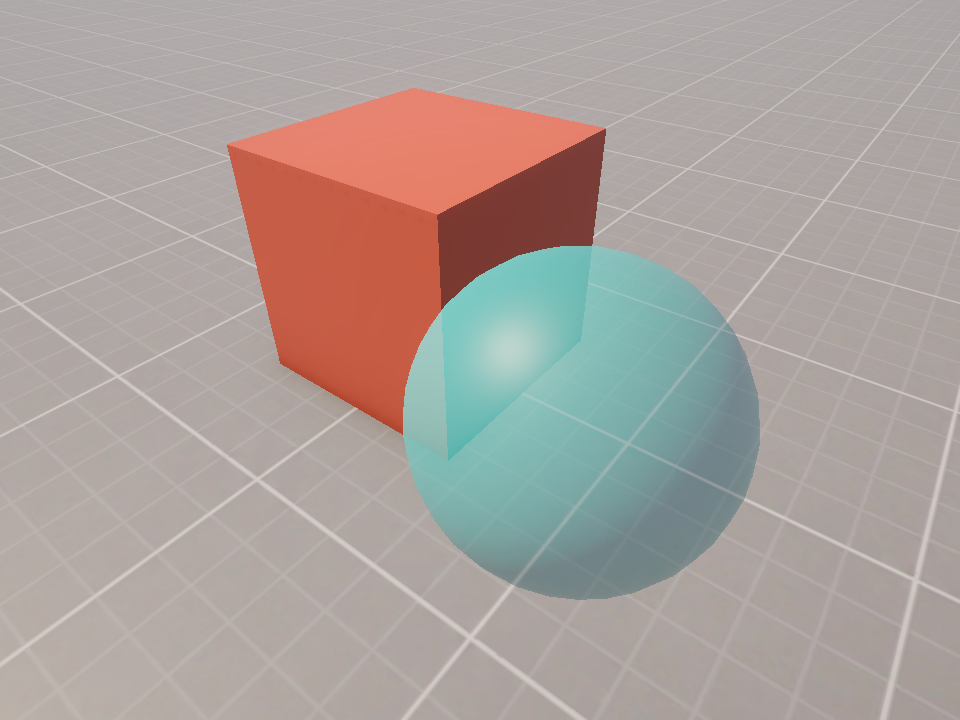
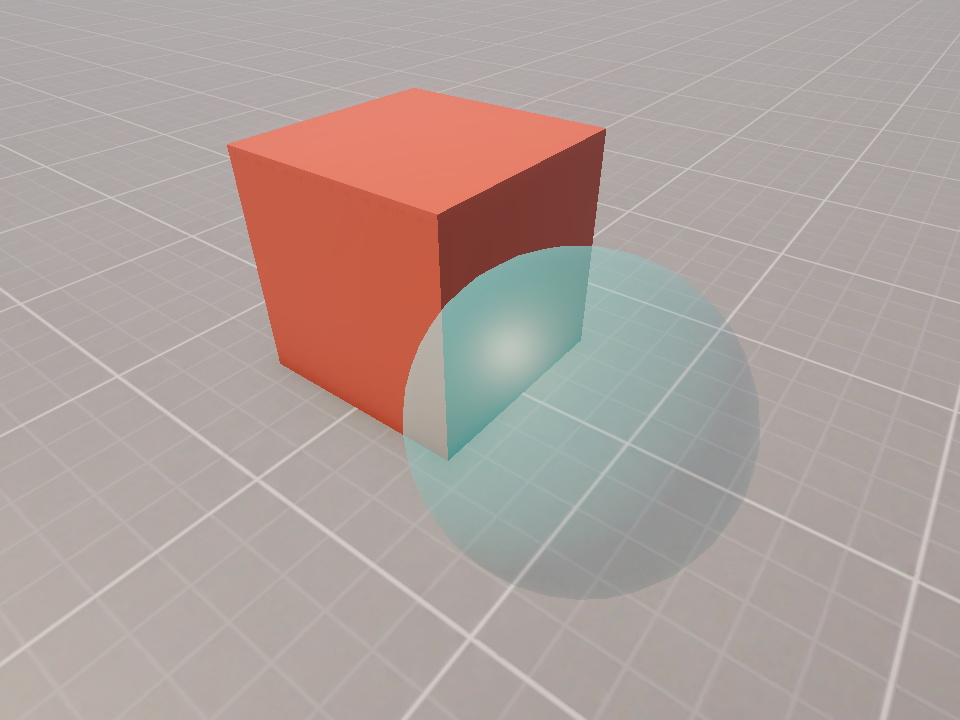
Alpha = 1 は完全に不透明です。
Alpha = 0 は完全に透明です。
0 と 1 の間の値を使うと背景が透けて見える半透明になります。
実習1:半透明シェーダーを作る
URP Unlit Shader Graphを作成するSurface TypeをTransparentにするColorプロパティをBase Colorへ接続するFloatプロパティをAlphaへ接続する- マテリアルから透明度を変えて結果を確認する
条件を変えた確認
Alphaを0、0.5、1へ変えた結果を予想し、同じ背景で比較してください。値を0へ変えても不透明なら何を確認しますか。
予測と結果の照合
TransparentでAlpha Blendingを行う設定か、FloatがAlphaへ接続されているか、保存したGraphをMaterialが使っているかを確認します。
Alphaを1へ戻します。次は画像のA成分を接続します。
チェックリスト
- Alpha=0・0.5・1で背景の透け方を比較できた。