第01回 3Dダイスポーカー
1 / 4 プロジェクトの準備と確認
このステップの目的
初期プロジェクトを開き全体構造を確認。
テストシーンでダイスを振り、今回扱う基本の物理挙動を確認します。
導入
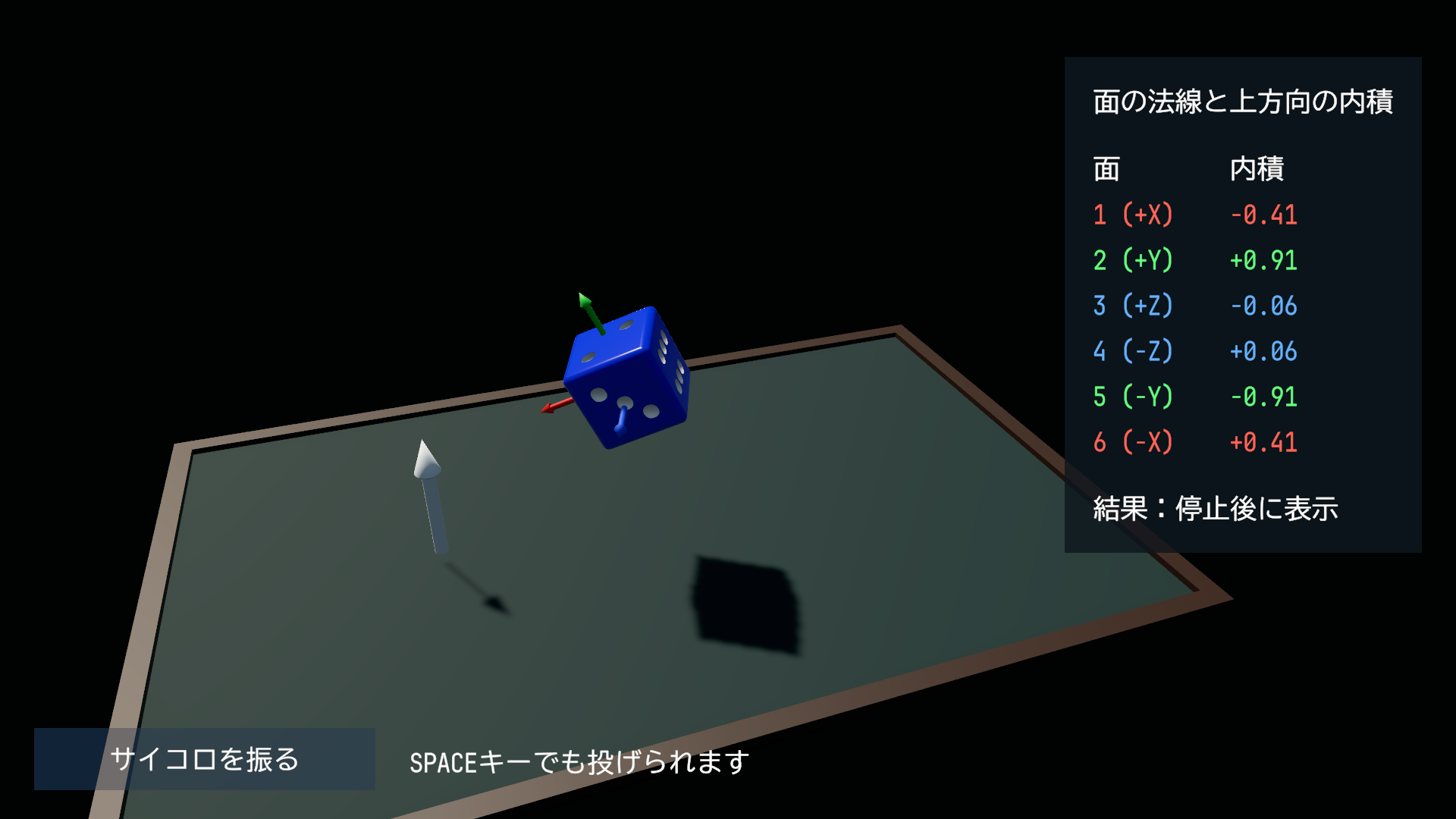 テストシーン再生の様子
プロジェクトをUnityで開き、テストシーンAssets/UNSLOW/DicePoker/Scenes/DiceFaceTest.unityを開いてください。
配布プロジェクトには、ダイスを投げる操作と転がりの停止を待つ処理まで実装されています。
Playし、Spaceキーまたは「ダイスを振る」ボタンで1個のダイスを投げてください。
投げ上げられたダイスは落下後にテーブルの上で転がり、やがて停止します。
ダイスの停止後に「結果:0」と表示されれば準備完了です。
テストシーンの初期状態で表示される0は、出目を読む関数Readが未実装であることを示しています。
ダイスの構成
HierarchyでDiceを選択し、構成を確認してください。
| 対象 | 役割 |
|---|---|
DiceのRigidbody | 重力や力積による物理運動 |
DiceのBox Collider | 床や他のダイスとの衝突 |
DiceのDice Face | 現在の姿勢から出目を読む処理 |
子のModel | ダイスの3Dモデル |
子のFace 1 (+X)〜Face 3 (+Z) | ダイスの1〜3の面の方向を指す矢印の3Dモデル |
子のFace 4 (-Z)〜Face 6 (-X) | ダイスの4〜6の面の方向を指す矢印の3Dモデル 非表示になっている |
Diceの外にあるWorld Up | ワールド上方向の矢印 |
今回、ダイスの物理的な挙動はUnityの物理シミュレーションで実現します。
物理シミュレーション上の形状はDiceに付与されたBox Colliderで表現しています。
ダイスの3Dモデルは表示上の見た目だけで、物理演算には関与しません。
法線矢印にもColliderはなく、衝突形状には影響しません。
チェックリスト
- 開始プロジェクトを実行できる
- 振る操作でダイスが動く
- DiceのPrefabと、確認Sceneだけに追加した矢印を区別できる
- Rigidbody・Collider・Model・DiceFaceの役割を説明できる
- アセットの配置先とC#の名前空間を確認し、それぞれの役割を説明できる
- 出目判定と役判定の入力・出力の違いを説明できる