第01回 オリエンテーション
次回: 第02回 パーティクル
ゲームのエフェクトは、命中や回復などの出来事を伝え、場面の雰囲気を作ります。この授業では、発生するきっかけ、形、色、動き、消えるまでの時間を分けて観察し、自分の表現へ組み合わせます。
今回の授業内容
- ゲームのエフェクトが、どの出来事や状態を伝えているか説明する
- 授業用のURPプロジェクトを作成し、粒子を表示して保存する
- VFX Graphの導入を確認し、後の実習を始められる環境を整える
前期はParticle Systemで発生・寿命・動きを学び、UIとShader Graphによる表現へ進みます。第12回からはVFX Graphで粒子の処理を組み立てます。前期の授業一覧で各回の題材を確認できます。
見本の観察
好きなゲームから短いエフェクトを一つ選び、始まる前、最も強く見える瞬間、消える直前を見比べてください。
| 場面 | 表現の例 | 伝える情報 |
|---|---|---|
| 攻撃 | 火花、斬撃、衝撃波 | 命中した位置と瞬間 |
| 回復 | 光、上昇する数字 | 回復した対象と量 |
| 環境 | 雨、雪、砂埃 | 天候や風の方向 |
| UI | ゲージの変化、文字の拡大 | 状態の変化と重要度 |
「きれいだから」で終わらず、形・動き・色・時間・重なりのうち一つを選び、その変化が何を伝えているか説明します。例えば、命中点から一瞬だけ火花が広がるなら、発生位置と短い時間が命中の合図になります。
制作環境の準備
授業ではUnity 6.5とUniversal Render Pipeline(URP)を使います。制作元の環境はUnity 6000.5.5f1、URPとVisual Effect Graphは17.5.0です。すでに用意した授業用プロジェクトがある場合は、それを開き、以下の確認へ進んでください。
URPプロジェクトの作成
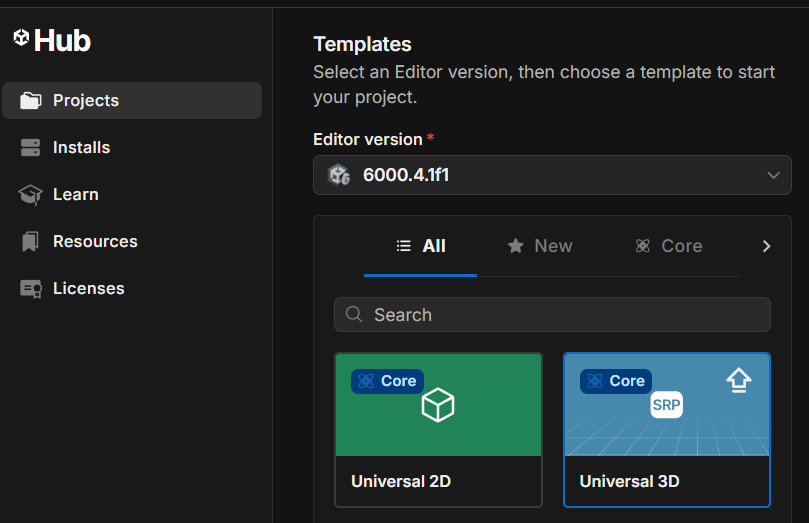 Unity HubのUniversal 3Dテンプレート
- Unity Hubの
Installsで授業指定のEditorが入っていることを確認します。未導入ならInstall Editorから導入します。 Projects > New projectで指定EditorとUniversal 3Dテンプレートを選びます。URPを使用するテンプレートです。- プロジェクト名を
EffectPracticeにし、保存先を確認して作成します。 - 起動後、Projectウィンドウの
Assets内へUNSLOW/EffectPracticeフォルダーを作り、その中へScenes、Materials、Prefabs、Scripts、VFXを作ります。 - 現在のSceneを
Assets/UNSLOW/EffectPractice/Scenes/Lesson01.unityとして保存します。
Sceneは配置したオブジェクトを保存するファイルです。HierarchyにはScene内のオブジェクト、Inspectorには選んだ対象の設定、Projectには保存された素材やSceneが表示されます。実習では、変更する対象を選んでからInspectorを操作します。
最小の粒子表示
Particle Systemは、小さな粒を発生させて動かす機能です。まず初期設定の粒子を表示し、環境と操作を確かめます。
- Hierarchyの
Main Cameraを選び、TransformのPositionを(0, 0, -10)、Rotationを(0, 0, 0)にします。 GameObject > Effects > Particle Systemで作成し、名前をPracticeParticlesにします。Positionを(0, 0, 0)、Scaleを(1, 1, 1)にします。- Editor上部のPlayボタンを押し、Gameビューで粒子が出ることを確認します。
- Play Modeを終了し、Sceneを保存します。もう一度再生し、同じ表示になるか確かめます。
Sceneビューは配置や編集に使い、Gameビューはカメラから見える結果の確認に使います。Play Mode中の変更は通常、終了すると元へ戻ります。残したい設定はPlay Modeを終えてから編集し、保存してください。
VFX Graphの導入確認
VFX Graphは、ノードを接続して粒子の処理を組み立てる機能です。この回では導入と再生だけを確認し、ContextやBlockの編集は第12回で扱います。
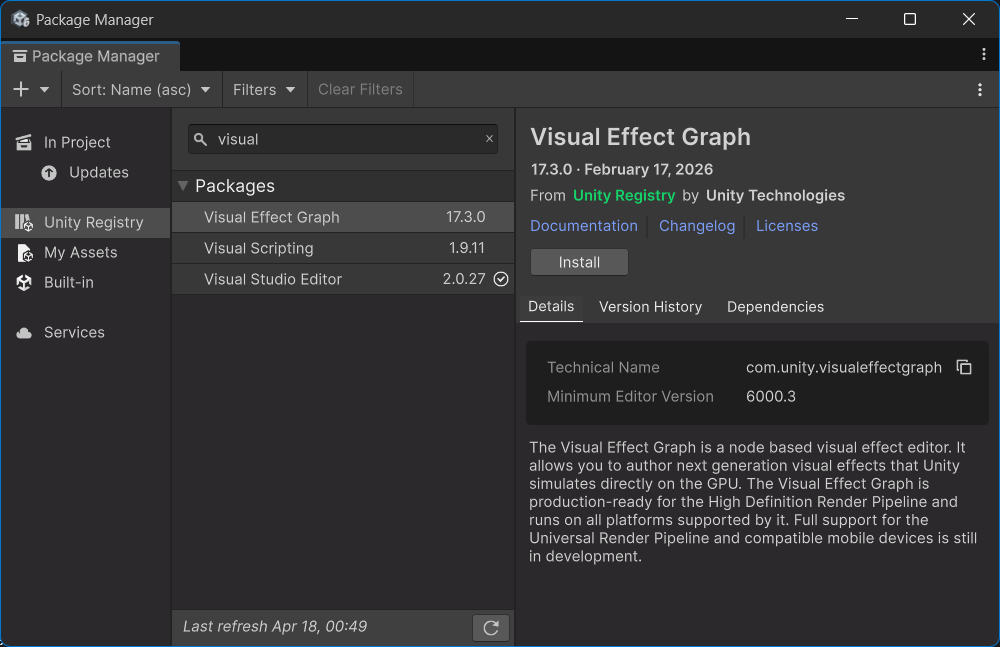 Package ManagerのVisual Effect Graph
Window > Package Managerを開き、Unity RegistryでVisual Effect Graphを探します。- 未導入なら
Installを押し、読み込みの完了を待ちます。導入済みならバージョンを確認します。 - Projectの
VFXフォルダーでCreate > Visual Effects > Visual Effect Graphを選び、PracticeVFXを作成します。 - テンプレート選択では
Simple Loopを選びます。作成したアセットをHierarchyへドラッグし、位置を原点にします。 PracticeParticlesを一時的に無効にしてPlay ModeでVFXを確認します。Consoleに赤いエラーが出ていないことも確かめます。- Play Modeを終了し、
PracticeVFXのGameObjectを無効、PracticeParticlesを有効に戻して保存します。VFXアセットは後の確認用に残します。
Shader Graphは、Materialがどのように色を描くかをノードで指定する機能です。URPとともに導入されるため、Package Managerで存在を確認してください。自作Shader GraphをVFXから使用する設定は、必要になる回で扱います。
表示されない場合の確認
| 状態 | 確認と戻り先 |
|---|---|
| 作成した対象が見つからない | Hierarchyで名前を確認し、対象が有効か調べる |
| Sceneには見えるがGameには見えない | Main Cameraと粒子の位置を上の開始値へ戻す |
| 粒子がピンクになる | URPテンプレートとMaterialのShaderを確認する。新規Particle Systemの初期Materialでも比べる |
| VFXを作成できない | Package ManagerでVisual Effect Graphの導入とConsoleのエラーを確認する |
| VFXだけ表示されない | Simple LoopのGraphがVisual Effectへ割り当てられているか確認する。解決しなければGPU・描画APIを含め講師へ状況を伝える |
授業内課題と完成条件
選んだエフェクトの作品名、場面、画像・動画・URLのいずれかと、表現が伝える情報を講師指定の提出先へ送ってください。観察した形・動き・色・時間・重なりを根拠に、一つ以上の説明を添えます。
- 見本の発生するきっかけと、プレイヤーへ伝える情報を説明できる
-
Lesson01.unityを保存し、開き直してParticle Systemを再生できる - VFX Graphの導入・再生結果を確認し、問題があればエラーと状況を記録している
次回は同じプロジェクトで、粒子の発生数・寿命・速度を一つずつ変更します。授業で使ったSceneとプロジェクトの保存場所を確認しておきましょう。