Appearance
第07回 軌跡
前回: 第06回 爆発 / 次回: 第08回 UIエフェクト1
注意
この授業には提出課題があります
提出方法は 授業内で説明します
前回の振り返り
爆発エフェクトを作りました
- 第06回では、フラッシュ、衝撃波、火花、炎、煙を 役割ごとに分けて爆発を作りました
- ワンショットの短い時間の中で 要素ごとの寿命や発生タイミングを調整しました
Texture Sheet Animationも使い 形が変わる表現を組み込みました- 今回は物体が動いたあとに残る軌跡を扱います
今回の授業の目的
動きの余韻をエフェクトで見せる
- 剣を振った軌跡
- 弾やレーザーの線
- 高速移動の残像
- 魔法やエネルギーの流れ
- 動きそのものを見やすく、気持ちよく見せる方法を学びます
今回の授業内容
トレイル、斬撃エフェクト
- 軌跡エフェクトの役割
- Trail Renderer
- Particle System の Trails
- Line Renderer
- 斬撃エフェクト
- 授業内課題
軌跡エフェクトの役割
動きの方向と速さを伝える
- ここでの軌跡(トレイル)は、キャラクターやオブジェクトが 動いたあとに残る線や模様のエフェクトです
- 攻撃の範囲、弾の進行方向、移動の勢いを伝えるための 重要な表現のひとつです
- 軌跡は見た目上の装飾であると同時に 発生したイベントや速度感を伝える UI 的な役割も持ちます
軌跡の種類
目的によって作り方を変える
| 種類 | 用途 | 主な実装 |
|---|---|---|
| トレイル | 移動のあとに残る尾 | Trail Renderer |
| ビーム | 始点から終点まで伸びる線 | Line Renderer |
| 斬撃エフェクト | 剣の軌跡 | メッシュ生成 |
| 粒子の軌跡 | 火花や魔法の尾 | Particle System Trails |
よい軌跡の条件
見やすく、邪魔にならない
- 動きの方向が分かる
- 寿命が長すぎない
- 透明度が自然に消える
- 色や太さが目的に合っている
- 判定より大きすぎたり小さすぎたりしない
- 画面を覆いすぎない
Trail Renderer とは
GameObject の移動経路を描く
Trail Rendererは、オブジェクトが移動した経路に ポリゴンの帯を生成して描画します- 弾、剣、魔法の粒、移動するオブジェクトの尾に使えます
Timeで軌跡が残る時間を調整しますWidthやColorのカーブで 先端から終端までの見た目を変えられます
Trail Renderer の基本設定
まず確認する項目
| 項目 | 役割 |
|---|---|
| Time | 軌跡が残る時間 |
| Min Vertex Distance | 頂点を追加する間隔 |
| Width | 軌跡の太さ |
| Color | 色と透明度の変化 |
| Material | 軌跡に使うマテリアル |
Time と Width
長さと太さで印象が変わる
Timeが長いほど、長い軌跡が残ります- 長すぎると画面が汚れ、動きも読みづらくなります
Widthが太いほど強い印象になります- 剣の軌跡は太め、弾の尾は細めなど 用途に合わせて調整します
- 終端の透明度を 0 にすると自然に消えます
Min Vertex Distance
曲線のなめらかさと負荷を調整する
Min Vertex Distanceは 軌跡の頂点をどの間隔で追加するかを決めます- 小さいほどなめらかになりますが、頂点数が増えます
- 大きすぎるとカクカクした軌跡になります
- まずは見た目を優先し、必要に応じて軽くします
Trails モジュール
パーティクルの移動に線を残す
- Particle System の
Trailsモジュールを使うと 各粒子に軌跡をつけられます - 火花、流星、魔法弾、雨、破片などに向いています
- 粒子の寿命や速度と合わせて調整します
- 軌跡の色は粒子色と連動させることもできます
火花と Trail
速い粒子ほど軌跡が必要
- 火花は一瞬で移動するため 点だけでは迫力が伝わりません
- Trail を足すことで、動きの方向と速さが分かりやすくなります
- 寿命を短く、幅を細くすると鋭い印象になります
- アルファを早めに落とすと画面に残りすぎません 余韻と切れ味のバランスを調整しましょう
軌跡用マテリアル
半透明と加算を使い分ける
- 光る軌跡は Additive 系のマテリアルが向いていますが 光らせすぎは画面が見づらくなるので安易な使用は厳禁です
- 煙や影のような軌跡は Alpha Blend が向いています
- テクスチャーを使う場合は 横方向に流れる模様やグラデーションが使いやすいです
- シェーダー基礎の UV スクロールやマスクと組み合わせると より表現の幅が広がります
Line Renderer
始点と終点を結ぶ線
Line Rendererは、指定した点を結ぶ線を描画します- レーザー、ビーム、電撃、照準線などに使えます
- Trail と違い、移動経路ではなく 現在の始点と終点を明確に見せるのに向いています
- 幅、色、マテリアル、頂点位置を調整して見た目を作ります
ビーム表現の考え方
まっすぐ、強く、読める線にする
- ビームは、どこからどこへ向かうかが重要です
- 中心の明るい線と、外側の薄い光を重ねると強く見えます
- 発生時と消失時に短いフラッシュを足すと 打った感触が強くなります
- 画面に長く残しすぎると邪魔になるため 用途に合わせて寿命を決めます
斬撃エフェクト
剣の軌跡をメッシュで作る
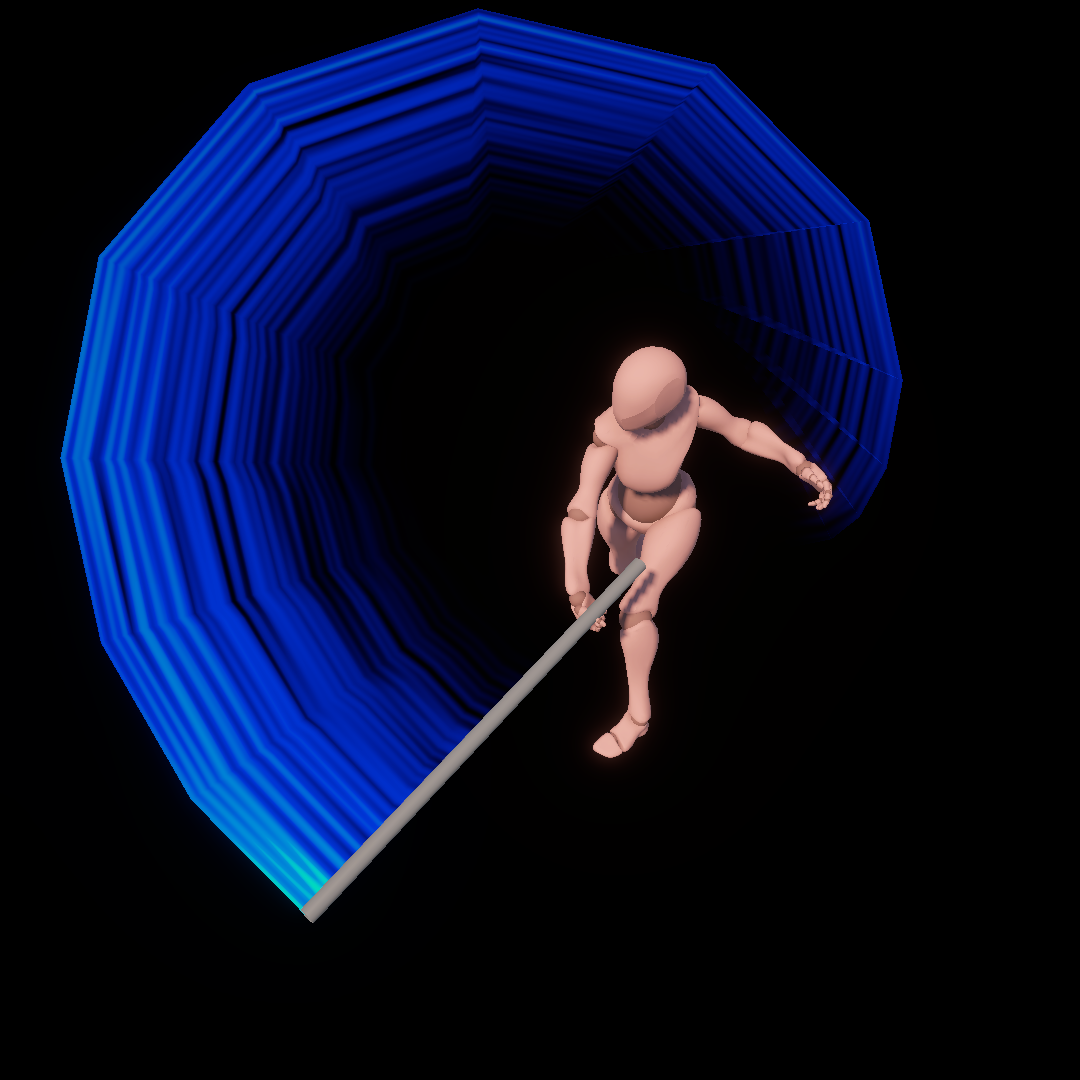
メッシュの動的生成の例 アニメーションの動きに合わせて生成するが 単純な生成では荒い表現になるので補間が必要
- 剣の根本から切っ先にかけて幅や色の変化する 軌跡を作るにはメッシュ生成も選択肢です
- LateUpdate() で剣の位置を記録し、動的に メッシュを生成する方法が一般的です 古典的ですが自由度の高い方法です
- ただし軌跡がモーション由来となるため、 剣の動きとセットでの調整が必要になります
実習
軌跡エフェクトを作る
動きの軌跡を 気持ちよく表現
実習1:Trail Renderer を追加する
移動するオブジェクトに軌跡をつける
- Sphere または Cube を作成する
Trail Rendererを追加する- オブジェクトを移動させる
Timeを調整して軌跡の長さを変えるWidthを調整して太さを変える
実習2:色と透明度を調整する
自然に消える尾を作る
- Trail Renderer の Color を開く
- 先端を明るく、終端を透明にする
- Width カーブで終端を細くする
- Material を半透明または加算系にする
- Game ビューで見え方を確認する
実習3:Particle Trails を使う
火花に軌跡を足す
- Particle System を作成する
- 火花のように短寿命で速い粒子にする
Trailsモジュールを有効にする- Trail の幅と寿命を調整する
- 粒子本体と軌跡のバランスを整える
実習4:Line Renderer でビームを作る
始点と終点を結ぶ
- 空の GameObject を作成する
Line Rendererを追加する- Position に始点と終点を設定する
- Width と Color を調整する
- 中心線と外側の光を重ねて強く見せる
授業内課題
トレイルまたはビームを使った 軌跡エフェクトを 提出してください
動いた方向が 伝わるように
課題の条件
以下を満たしてください
- Trail Renderer、Particle Trails、Line Renderer のいずれかを使っている
- 色と透明度が時間または長さに沿って変化している
- 太さが一定ではなく、先端や終端に変化がある
- 動きの方向、または始点と終点が読み取れる
- マテリアルの Blend 設定を用途に合わせて選んでいる
- スクリーンショットまたは動画で提出する
提出時の説明
何を表す軌跡かを添えてください
- 剣、弾、魔法、移動など、何の軌跡か
- Trail、Particle Trails、Line Renderer のどれを使ったか
- 色と太さをどう調整したか
- 長く残しすぎないために調整した点
- 改善したい点
今回のまとめ
軌跡は動きを読みやすくする
- Trail Renderer は移動経路を残す表現に向いています
- Particle Trails は、火花や魔法粒子の勢いを強められます
- Line Renderer は、ビームやレーザーのように 始点と終点を明確に見せる表現に向いています
- 軌跡は見た目の演出でありながら プレイヤーに動きや方向を伝える重要な要素です