Appearance
第04回 火花・ヒット
前回: 第03回 色と半透明の操作 / 次回: 第05回 炎・煙
注意
この授業には提出課題があります
提出方法は 授業内で説明します
前回の振り返り
色と半透明の扱い方を学びました
- 第03回では半透明、ブレンドモード、パーティクル用マテリアルを扱いました
- 煙のように背景へ馴染む表現と 火花のように光って見える表現の違いを確認しました
- 今回は短時間で出て消える火花・ヒット表現を作り ゲーム内で使いやすいワンショットエフェクトへ進みます
今回の授業の目的
命中した瞬間の反応を作る
- ヒットエフェクトがプレイヤーへの情報伝達を担うことを理解します
- 火花、発光、リング、破片のような要素を分けて作ります
- 複数の Particle System を重ねて ひとつのヒットエフェクトとして構成します
- 短い時間で役割が伝わるエフェクトを作れるようになることが目標です
今回の授業内容
パーティクルの基本表現
- ヒットエフェクトの役割
- 短時間エフェクトの構成
- 火花・発光・リングの作り分け
- 複数の Particle System を重ねる
- Prefab 化と再利用
- 授業内課題
ヒットエフェクトの役割
攻撃の結果を画面で伝える
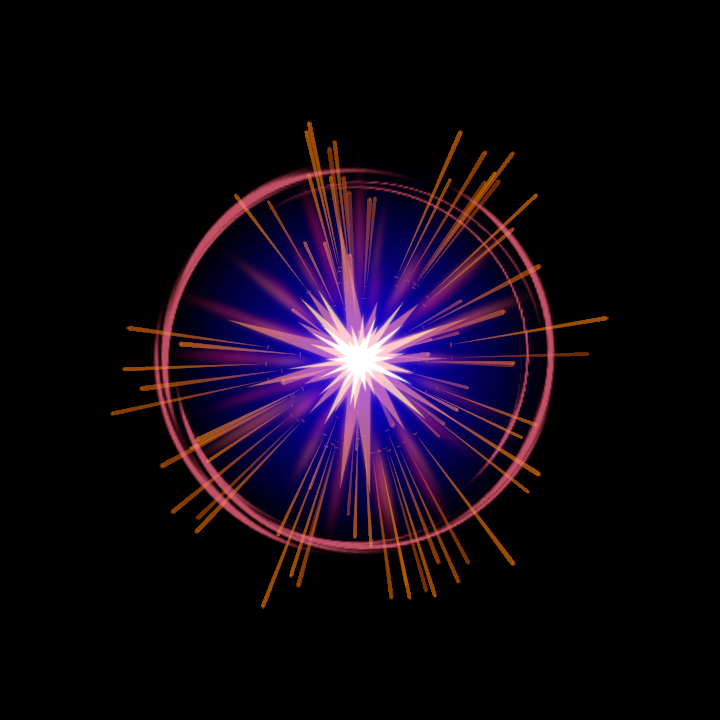
- ヒットエフェクトは攻撃が当たったことを プレイヤーに伝えるための表現です
- 当たり判定やダメージ計算はプログラム側の 処理ですが、その結果を気持ちよく伝えるには 視覚的な反応が必要です
- 火花、フラッシュ、斬撃、衝撃波、破片などを 組み合わせて命中の手応えを作ります
ヒットエフェクトは短く、しかし印象深く
一瞬で意味を伝える
- 多くのヒットエフェクトはコンマ数秒の短い時間で表現されます
- 長く残りすぎると攻撃の勢いが伝わりにくくなり また次の操作や敵の動きが読み取りにくくなります
- ですが短い再生時間でも、発生した瞬間の明るさ、広がり方、消え方で 印象深く作らなければなりません
- ヒット表現では「短く、強く、すぐ消える」が基本です
ヒットエフェクトの構成要素の例
| 要素 | 役割 | 例 | 画像の例 |
|---|---|---|---|
| フラッシュ | 瞬間の明るさ | 白い発光、中心光 | 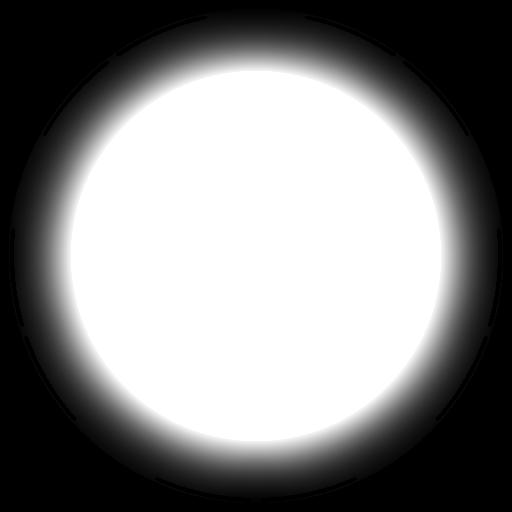 |
| 火花 | 方向と勢い | 放射状の粒子 | 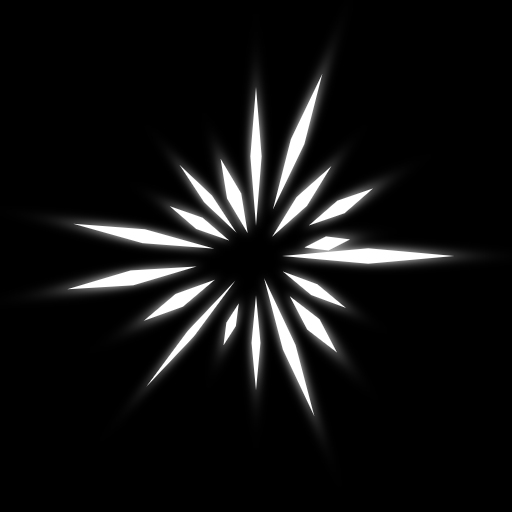 |
| リング | 衝撃の広がり | 円形の波紋 | 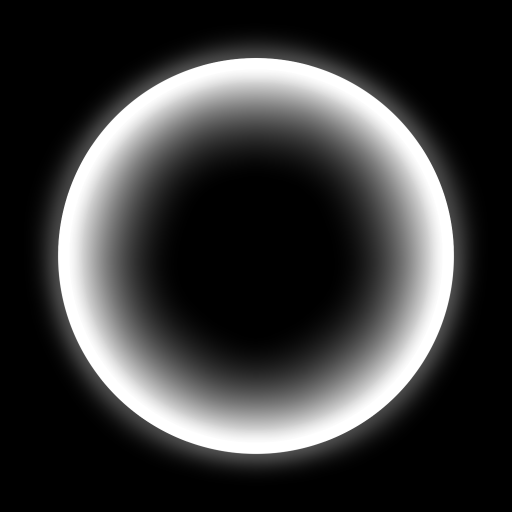 |
| 破片 | 物理的な手応え | 小さな欠片 | 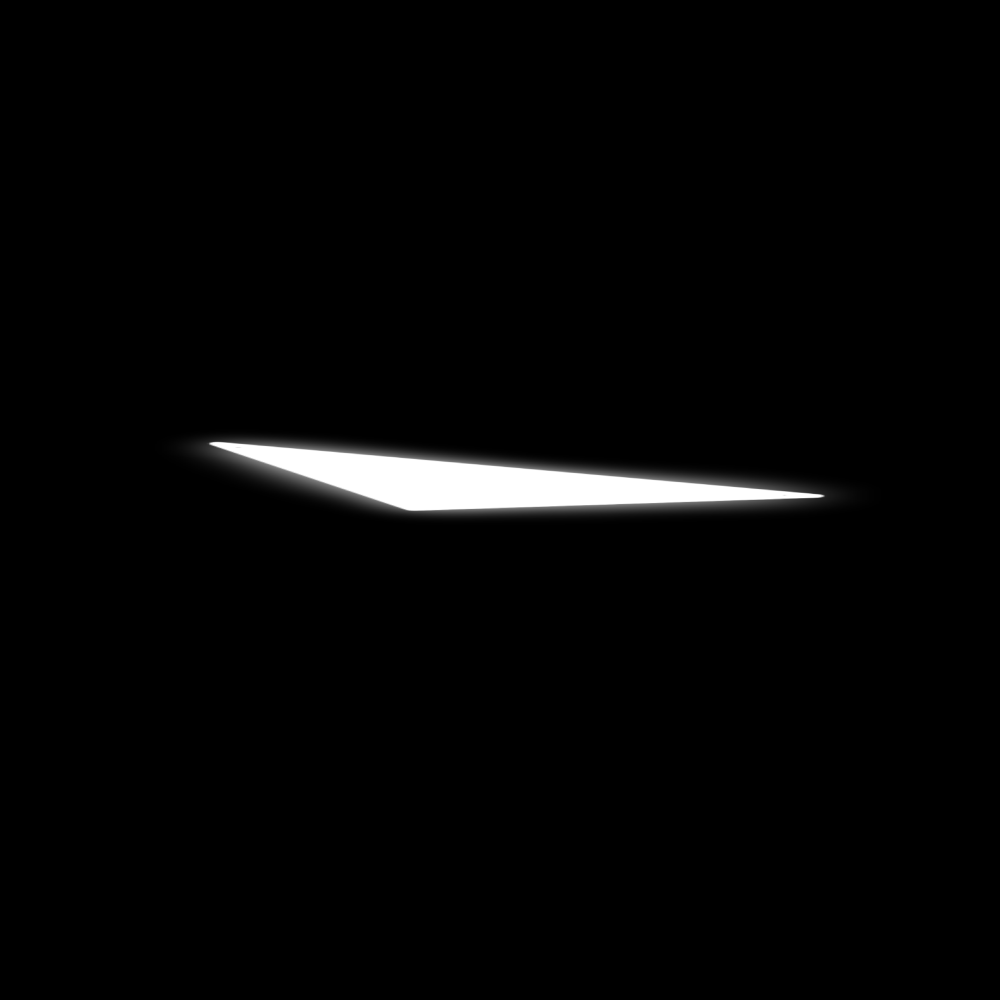 |
まず火花を作る
放射状に飛ぶ短命なパーティクルで勢いを演出
LoopingはオフにしますDurationとStart Lifetimeは短めにしますStart Speedは高めにして 命中点から外へ飛ぶ印象を作りますShapeはConeやSphereを使うと 放射状の動きを作りやすくなります
火花の基本設定
最初の目安
| 項目 | 目安 | 目的 |
|---|---|---|
| Looping | Off | 一回だけ出す |
| Start Lifetime | 0.15 - 0.25 | すぐ消す |
| Start Speed | 4 - 9 | 勢いを出す |
| Start Size | 0.03 - 0.12 | 小さく鋭くする |
| Rate over Time | 0 | 常時発生を止める |
| Bursts | 8 - 24 | 瞬間的に出す |
Burst を使う
一瞬だけまとめて発生させる
EmissionのBurstsを使うと 指定したタイミングで粒子をまとめて発生できます- ヒットや爆発のようなワンショット表現では
Rate over TimeよりBurstsが扱いやすいです - 発生数を増やすと派手になりますが、増やしすぎはNGです 画面の見やすさと処理負荷を考慮して調整します
Trails モジュール
火花に軌跡を残す
軌跡の例。別途トレイル用マテリアルの設定が必要なので注意。
Trailsを有効にすると パーティクルの軌跡を線として表示できます- 火花や斬撃のように速く動く表現では 方向と勢いが伝わりやすくなります
Lifetimeを調整して 軌跡が残りすぎないようにしましょう- https://docs.unity3d.com/ja/2023.2/Manual/PartSysTrailsModule.html
Color over Lifetime
明るく出して素早く消す
- ヒット直後は明るい色にします
- 寿命の後半でアルファを下げて すばやく消えるようにします
- 火花では黄色、オレンジ、白などが使いやすいです
- 魔法や属性攻撃であれば 青、紫、緑などへ色相を変えると印象が変わります
Size over Lifetime
消え方の印象を調整する
- 最初から最後まで同じサイズだと 粒が貼り付いたように見える場合があります
- 寿命の後半で小さくすると 火花が燃え尽きるように見えます
- 逆にリングや衝撃波は 寿命とともに大きくすると広がる印象になります
フラッシュを作る
最初の一瞬を強く見せる
- 中心に小さな発光を置くと 命中の瞬間が分かりやすくなります
- 寿命は火花より短く設定します
- サイズは最初から大きく表示して カラーはすぐ透明になるように調整します
- マテリアルは発光感のある設定を使うと効果的です
リングや衝撃波を作る
広がる形で当たりの強さを出す
- 円形やリング状のテクスチャーを使うと 衝撃が広がる表現を作れます
Start Sizeを小さくしSize over Lifetimeで大きくすると 外へ広がる印象になります- アルファは後半で 0 にして 画面に残りすぎないようにします
煙や余韻を足す
強い表現のあとに余韻を残す
- ヒット表現に薄い煙や小さな残光を足すと エフェクトの余韻が出ます
- ただしヒットエフェクトは連続して発生しやすいため 煙が濃すぎると画面が見づらくなります
- 余韻は主役ではありません 火花やフラッシュより控えめにします
レイヤーごとの時間差
同時に出すだけではなく順番を作る
例:
0.00sフラッシュを出す0.00s火花を放射状に飛ばす0.03sリングを広げる0.08s薄い煙や残光を出すわずかな時間差でもエフェクトの流れができ 外連味のある表現になります
シェーダー基礎との接続
より魅力的な表現を作るために
- シェーダー基礎では 半透明、マスク、UV スクロールなどを扱いました これらはヒットエフェクトの表現にも活かせます
- ヒットの中心光やリングには 半透明やマスクを使ったマテリアルがよく合います
- 後の回では、作成したシェーダーをエフェクト素材として活用します
実習 1
火花を作る
命中点から 外へ飛ばす
実習1:火花の Particle System
Burst で瞬間的に発生させる
- 空の GameObject を作成する
- 子に
Particle Systemを追加する LoopingをオフにするEmissionのRate over Timeを 0 にするBurstsで 8 - 24 個を発生させるShapeとStart Speedを調整して放射状に飛ばす
実習2:火花の見た目を調整する
色とサイズで勢いを作る
Start Lifetimeを 0.15 - 0.25 程度にするStart Sizeを小さめにするColor over Lifetimeで後半を透明にするSize over Lifetimeで後半を小さくする- 火花が短く鋭く見えるか確認する
実習 2
フラッシュとリングを足す
重ねると ヒットっぽくなる
実習3:中心フラッシュを追加する
最初の瞬間だけ強く光らせる
- 子に新しい
Particle Systemを追加する - 寿命を 0.1 - 0.2 程度にする
- Burst で 1 個だけ発生させる
- サイズを大きめにする
- 後半ですぐ透明になるように調整する
実習4:リングまたは衝撃波を追加する
広がる要素を重ねる
- 子に新しい
Particle Systemを追加する - Burst で 1 個だけ発生させる
- リング状または円形のマテリアルを割り当てる
Size over Lifetimeで大きくするColor over Lifetimeで透明にして消す
Prefab 化して再利用する
ゲーム内で呼び出せる形にする
- 完成したヒットエフェクトは Prefab にします
- 子オブジェクトごとに役割を分けておくと 後から調整しやすくなります
Stop ActionをDestroyにしておけば 再生後に自動で破棄できます- ゲーム側から生成する場合は 命中位置に Prefab を生成する設計になります
調整のポイント
目的に合わせてパラメーターを見直す
- 火花が弱い場合は
Start Speed、発生数、色の明るさを確認します - 画面がうるさい場合は 寿命、サイズ、発生数を下げます
Start Lifetimeとアルファの変化を確認しながら 切れ味と余韻のバランスを調整します- 中心が見えない場合は フラッシュのサイズと寿命を見直します
授業内課題
火花・フラッシュ・リングの 2種類以上を組み合わせた ヒットエフェクトを 提出してください
短く強く 気持ちよくを 目指してね
課題の条件
以下を満たしてください
- ワンショットとして再生される
Burstsを使って瞬間的に発生する要素がある- 火花、フラッシュ、リング、煙のうち 2 種類以上を組み合わせている
- 寿命の後半で透明になるように調整している
- スクリーンショットまたは動画で結果が確認できる
提出時の説明
設定の意図も添えてください
どの要素を組み合わせたか
それぞれの要素の役割
一番調整したパラメーター
改善したい点
出来栄えだけでなく 構成を説明できることも評価します
Unity Recorder を使う
Unity 標準の録画ツール
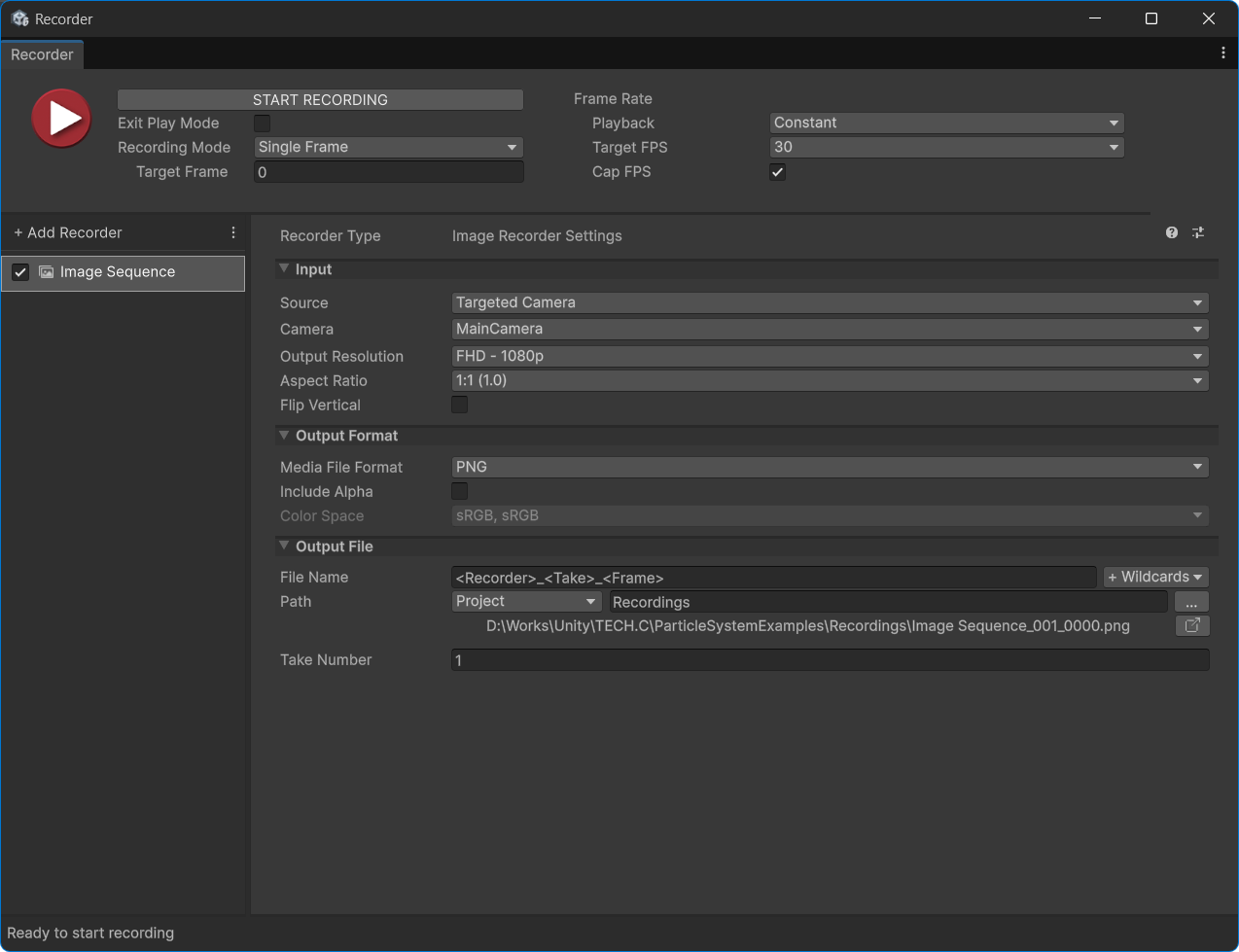
- Unity Recorder を使うとエディタ上で簡単に 動画やスクリーンショットを撮影できます
- 初期状態ではインストールされていないため
Package ManagerからUnity Recorderを インストールしてください Window > General > Recorder > Recorder Windowから開きます- https://learn.unity.com/tutorial/working-with-the-unity-recorder-2019-3-1
今回のまとめ
ヒット表現は短い時間で構成する
- ヒットエフェクトは命中の結果を伝える視覚的なフィードバックです
- 火花、フラッシュ、リング、煙などを役割ごとに分けると 調整しやすくなります
Bursts、短い寿命、色とサイズの時間変化を使うと 一瞬で出て消える表現を作れます- 次回は煙と炎のような連続的なエフェクトへ進みます
おつかれさまでした!
次回予告 第05回 煙・炎
次はもくもく めらめら
使用画像と出典、参考資料
- Rf_Particle シリーズ らふ置き場 / エフェクト素材
https://rafu-okiba.booth.pm/items/5728179 - Unity Learn / Working with the Unity Recorder
https://learn.unity.com/tutorial/working-with-the-unity-recorder-2019-3-1