Appearance
第01回 オリエンテーション
次回: 第02回 パーティクル
注意
この授業には実習課題の 提出があります
授業終わりに 提出してください
この授業の目的
Unityを通してリアルタイムエフェクト制作の基礎を学びます
- ゲームにおけるエフェクトの役割と実装手法を理解します
- Unity の
Particle SystemとVFX Graphの基本操作を身につけます - 火花・煙・爆発など、基本的なエフェクトを自分で制作できるようになります
- Unity の機能を暗記することが授業の目的ではありません エフェクトの仕組みを理解し、自分で表現を組み立て ゲーム制作に活かせるようになることを目指します
授業のゴール
- ゲーム制作者として 自分のゲームに合ったエフェクトを適切に取り入れられる
- プログラマーとして エフェクトの構成を理解し、リソースを適切に管理できる
- エフェクト制作者として エフェクト表現を実践し、自作できるようになる
- それぞれのキャリア選択に応じたゴールを目指します エフェクト制作は幅広い技術と知識を必要としますが どの役割を選ぶにしても無駄にはなりません
エフェクトを学ぶ理由
どのキャリアでも無視できないエフェクトの存在
- ゲーム制作者がエフェクトをすべて一から作る必要はありません ですが、活用するためには基本的な構造の理解が必要です
- また、エフェクトはパーティクルやシェーダーだけでなく モデルやモーションなど、複数の要素が組み合わさって成立しています そのためプログラマーにも全体像を理解し、適切に扱う力が求められます
- さらに、エフェクト制作者はそれ自体が専門性の高い役割です エフェクトを自作できるようになれば ゲームのビジュアル品質とプレイ体験に大きく貢献できます
12回の流れ(1/3)
導入と基礎
- オリエンテーション 制作環境準備、エフェクトの基礎知識
- パーティクル Particle System の基本操作
- 色と半透明の操作 カラーグラジエント、アルファブレンド
- 火花・ヒット パーティクルの基本表現
12回の流れ(2/3)
定番エフェクト制作
- 煙・炎 テクスチャーアニメとノイズ
- 爆発 パーティクルとテクスチャーアニメの複合表現
- 軌跡 トレイル、ビーム、残像
- UIエフェクト1 ダメージ数字、回復数字、コンボ数字
12回の流れ(3/3)
応用と連携
- UIエフェクト2 HPゲージ、パネル点滅、クールダウン表示
- シェーダー連携1 UVスクロールとマスク
- 描画バッファとポストエフェクト Scene Color、歪み、Emission、Bloom
- メッシュサンプリングとSDFパーティクル オーラ表現
今回の授業内容
制作環境準備、エフェクトの基礎知識
- 授業の目的と全体像
- エフェクトの役割と実装方法
- Unity 6.4 + URP の環境
- VFX Graph / Shader Graph の導入
- 配布サンプルを受け取り、動かす
- 授業内課題に取り掛かり提出する
エフェクトの役割
ゲームの視覚的フィードバックと演出を担う重要な要素
- エフェクトはゲームにおいて視覚的フィードバックを提供します 攻撃命中・体力回復・状態異常など、プレイヤーへの情報伝達を担います
- 世界観や雰囲気の演出としても重要です 炎・煙・魔法・爆発などが代表的な例です
- 雨や雪、風、落ち葉、埃、光の表現など、環境演出にもエフェクトは欠かせません
- ゲームのビジュアルと体験はエフェクトのクオリティに大きく左右されます 普段あまり意識しないかもしれませんが、エフェクトはゲームの重要な構成要素です
エフェクトの具体例
派手さだけでなく、プレイヤーへの情報伝達も重要な役割
| 場面 | 例 | 役割 |
|
|
|
|
| 攻撃 | 斬撃・ヒット火花 | 命中した感触を伝える |
| 回復・強化 | 回復リング・発光 | 状態変化を分かりやすくする |
| 環境 | 雨・雪・砂埃 | 世界観や空気感を作る |
| UI | ダメージ数字・ゲージ演出 | 情報を強調して見やすくする |
- エフェクトはゲームの演出を強化するのみならず プレイヤーの体験を総合的に向上させるためにも重要な存在です
Unityのエフェクト実装手段
- Particle System(パーティクルシステム) Unity の初期からあるエフェクトシステムです パフォーマンスには劣りますが柔軟で、比較的簡単にエフェクトを作れます
- VFX Graph GPU ベースの高性能なエフェクトシステムです 習得には時間がかかりますが、現在のUnityが主力とするエフェクト制作手段です
- シェーダー連携 Shader Graph で作ったシェーダーとエフェクトシステムを組み合わせて より高度な映像表現を実現します
制作環境の確認
Unity 6.4 と URP を使用します
- 2026年度前期の授業では Unity 6.4 を使用します
- エフェクト実習では Universal Render Pipeline(URP) を使います
- VFX Graph の使用には URP または HDRP が必要です 授業では URP を使用します まず自分の環境で URP プロジェクトが作れるかを確認してください
- 環境構築は別資料を参照してください 既に環境が整っている場合は適時スキップしてください 疑問点があれば早めに講師に質問してください
第1回で扱う実習内容
まずは作業環境を整える
- URP プロジェクトを作成する
Visual Effect GraphパッケージをインストールするShader Graphが利用可能か確認する- サンプルまたは空白の VFX をシーンに配置する
- エラーなく表示・再生できるところまで確認する
- 授業用の配布サンプルを受け取り、次回以降の実習準備を行う
Particle System と VFX Graph の位置づけ
- Particle System 基本的なパーティクル表現を手軽に作れるシステムです 学習しやすく、小〜中規模のエフェクト制作に適しています ただしCPUベースのため大量の粒子の表現には向いていません
- VFX Graph GPU を使って大量の粒子や複雑な挙動を扱えます 利用のための学習コストは高いですが、表現の幅も大きく広がります
- 授業ではまず Particle System でパーティクルの基本的な操作を理解し その後 VFX Graph でより高度な表現に挑戦します
実習準備
VFX Graph のセットアップ
わかってる人は スキップ可
手順1:URP プロジェクトを作成
Universal 3D テンプレートを使います
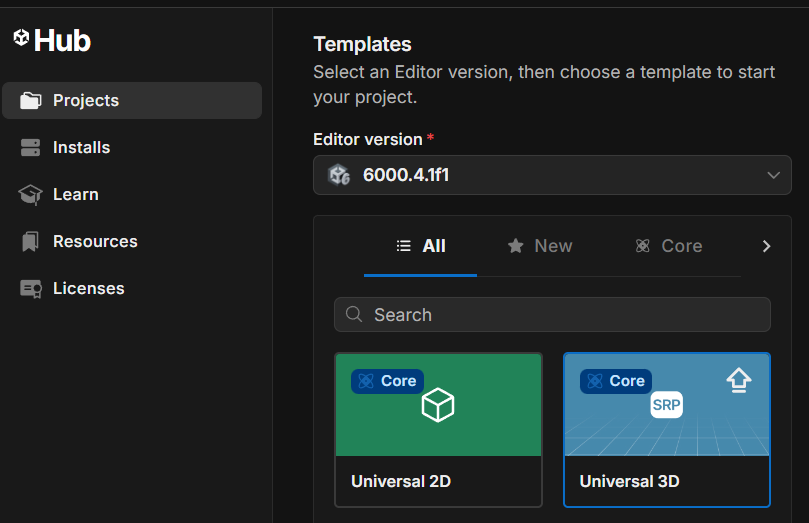
Unity Hub で新規プロジェクトを作成する際は Universal 3D(URP) テンプレートを選びます
既存プロジェクトでも URP Asset が 有効になっているかを確認してください
注意: Built-in 3D は使いません Built-in 3D は 古い描画システムで Unity Technology 社が廃止を予告しています 使用しませんので注意してください
手順2:VFX Graph をインストール
Package Manager から追加します
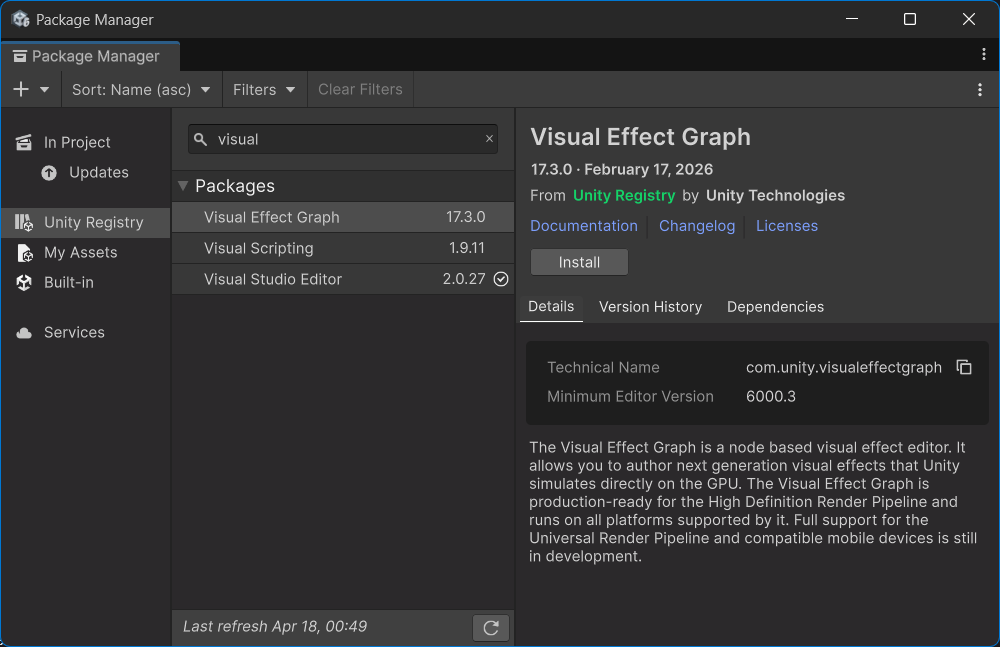
Window > Package Managerを開く- 一覧を Unity Registry に切り替える
- Visual Effect Graph を検索して
Install - インストール後にメニューが追加されたか確認
- 追加後はメニューから VFX 関連項目が選べるようになります
手順3:Shader Graph の導入を確認
URP では通常導入済みですが
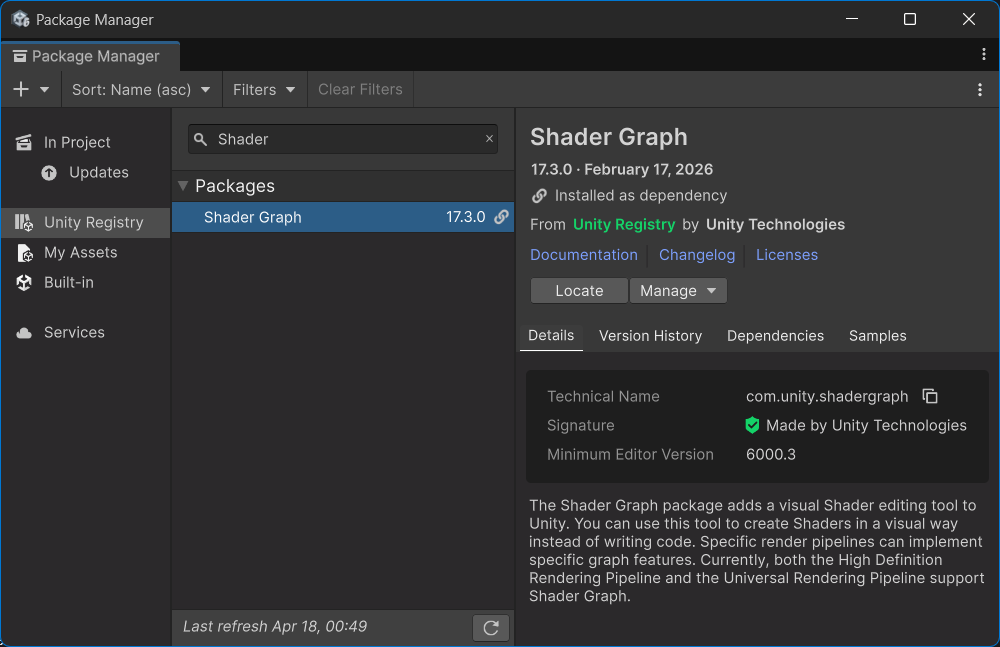
- URP テンプレートを使用した場合 Shader Graph は導入済みの状態です
- もし見当たらない場合は
Package Managerから Shader Graph をインストールしてください - エフェクトでは色変化、歪み、発光などで Shader Graph を併用する場面が多くあります 早めに慣れておくことをおすすめします
手順4:Shader Graph の VFX 対応を確認
初回は場所の把握だけ
- VFX Graph でシェーダーを使うには Shader Graph のグラフ設定で VFX Graph 対応を有効化する必要があります
Create > Shader Graph > URP > Unlit Shader Graphなどで作成- グラフを開き Graph Inspector を表示
- Support VFX Graph を有効化する
- 保存して VFX Graph 側から参照できるか確認する
- 項目名や配置は Unity のバージョンで異なる場合があります 見つからない場合は講師配布のサンプル設定等を確認してください
手順5:Visual Effect Graph の動作確認
最小のアセットを作成する
Create > Visual Effects > Visual Effect Graphで VFX Graph アセットを作成します- シーンに配置してエラーなく再生できれば準備完了です
- 授業では講師から確認用のサンプルも配布します 正しく動くかも確認してください
- 余裕があれば Package Manager の
Samplesから VFX Graph のサンプルも試してみてください
トラブル時の確認項目
以下をチェックしてください
URP プロジェクトになっているか
Visual Effect Graph / Shader Graph がインストール済みか
Console に赤いエラーが出ていないか
PC の GPU や API が VFX Graph に対応しているか
メニューや設定項目を正しく操作しているか
それでも解決しない場合は講師に質問してください
配布サンプルの確認
課題に入る前に
- 講師配布の動作サンプルを受け取る
- シーンを開いてエラーなく再生できるか確認する
- 表示されない場合は
ConsoleとPackage Managerを確認する - 確認できたら授業内課題に進む
授業内課題
好きなゲームの エフェクトを探して 提出してください
エフェクトの構成要素を分析する練習です 実際の制作は次回以降になります
まずはエフェクトに 意識を向けてみて
課題の提出方法
以下の内容を講師向けのDMで提出してください
- 好きなゲームのエフェクトを選ぶ 斬撃・ヒットエフェクト、炎・煙、回復・バフ・魔法、UIエフェクトなど
- 選んだエフェクトのスクリーンショットや動画を用意する 画像や動画のファイルか、URLで提出してください
- どのゲームのどのエフェクトかを明記する タイトルとエフェクトの内容が分かるようにしてください
- なぜそのエフェクトが良いと思ったのかを一言添える 形や色の変化、動き、雰囲気など、どんな点が魅力的だったかを教えてください
提出時のチェックポイント
次の4点を満たしているか確認してください
作品名
どの場面のエフェクトか
良いと思った理由
画像・動画・URLのいずれかを添付している
相談自由です また複数のエフェクトを提出しても構いません まずはやってみて、分からないことがあれば講師に質問してください
今回の課題の意図
エフェクトの構成要素を分析する練習
- エフェクトはふさわしい場面で使われる必要があり また複数の構成要素で成り立っています
- 良くできたエフェクトは空気のように自然にゲームへ溶け込んでいますが その裏には多くの工夫と技術が詰まっています よく観察して、どんな仕組みで成り立っているのかを考えてみましょう
- 選んだエフェクトがどのように構成されているか どのように機能しているかを分析し 再現するにはどうしたら良いのかを考えてみてください
参考にしやすいエフェクト例
最初は分かりやすい題材から選ぶのがおすすめ
- 斬撃・ヒットエフェクト 一瞬で終了する分、比較的シンプルで形や色の変化を観察しやすいです
- 炎・煙 パーティクル、ノイズ、加算表現の基本が詰まっています
- 回復・バフ・魔法 発光、リング回転、テクスチャーのアニメーションなど エフェクトの基本要素が多く含まれています
- UIエフェクト ダメージ数字、ボタン点滅、ゲージ演出なども立派な題材です
観察するときのポイント
「何でできているか」を分解して見てみよう
- 形:点・線・面・リング・破片など
- 動き:広がる、回る、流れる、縮む、消える
- 色:明るい中心、暗い外側、発光の有無
- 時間:どの順番で出て、どのくらいで消えるか
- 重なり:本体、火花、煙、歪みなどのレイヤー構成
- 「どういう仕組みで作られているか」をよく観察してみましょう
今回のまとめ
エフェクトの基礎知識と制作環境の準備
- エフェクトは 情報伝達 と 演出 の両方を担います
- Unity では Particle System と VFX Graph を使い分けます
- 今後の実習に向けて URP / VFX Graph / Shader Graph の準備と動作確認を完了させましょう