Appearance
第02回 パーティクル
前回: 第01回 オリエンテーション / 次回: 第03回 色と半透明の操作
注意
この授業には提出課題があります
提出方法は 授業内で説明します
前回の振り返り
これから実際にエフェクトを作っていきます
- 第01回では制作環境とエフェクト全体像を確認しました
- 第02回では Particle System を使って パーティクルエフェクトの基本的な作り方を学びます
- 第03回では半透明やブレンドモードを使った表現を学び さらに表現の幅を広げていきます
- 今回は「パーティクルの具体的な扱い方」を学びます
今回の授業の目的
Particle System の基本操作を理解する
- Unity の Particle System の構成と設定に触れながら 基本的な操作方法を学びます
- パーティクルの発生、寿命、速度、サイズ、色変化の調整を試しながら 簡単なパーティクルを作成します
- 実用的なエフェクトの制作に向けて Particle System の基本的な扱い方を身につけることが目的です
今回の授業内容
Particle System の基本操作
- パーティクルの役割
- Particle System の基本モジュール
- 発生、寿命、速度、サイズ、形状、色変化
- シンプルな放出エフェクトを作る
- 設定を変えて見た目の差を比べる
- 授業内課題に取り組む
パーティクルは「粒子」の意味
小さな要素の集まりで表現する
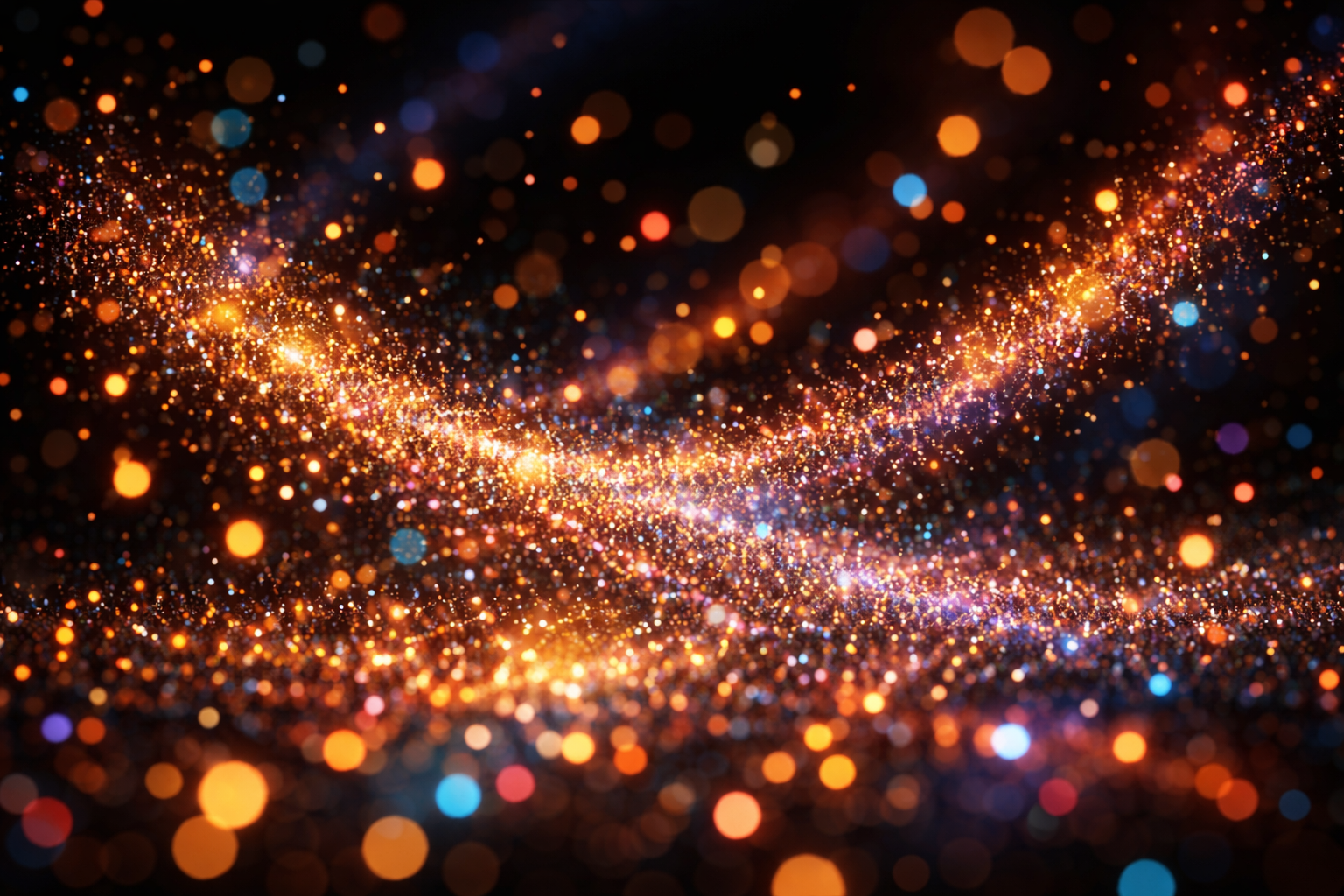
画像はAI生成によるイメージ
- 火花、煙、炎、雪、埃といった現象は ひとつの大きな形ではなく 細かな粒の集まりで成り立っています この粒を パーティクル と呼びます
- パーティクルに速度や重力、色の変化などを 与えて、小さな要素の集まりから複雑な 表現を作り出すのがパーティクルエフェクトの 基本的な考え方です
パーティクル表現の基本構成
パーティクル
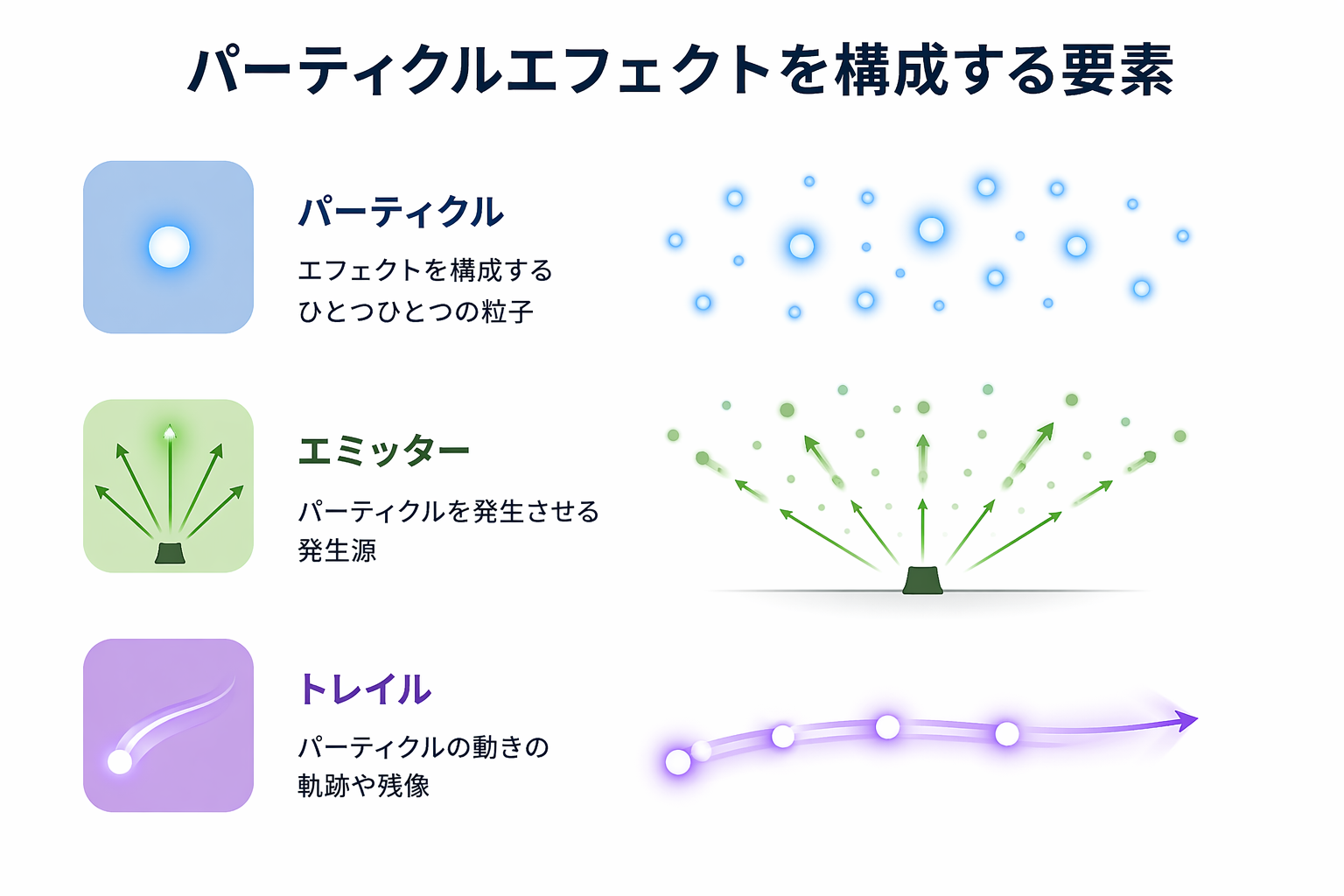
画像はAI生成
- 画面に見える粒そのものです 寿命、速度、サイズ、色などの属性を持ちます
エミッター
- パーティクルを発生させる装置です 発生位置や発生数、発生タイミングを 制御します
トレイル
- パーティクルの軌跡を残す表現です こちらも色や太さを変えることができます
エフェクト作成の基本
エミッターにパーティクルを発生させる
- エミッターはパーティクルを発生させる装置です 発生位置や発生数、発生タイミングを制御します
- パーティクルは初期方向、初速、色、サイズなどの属性を与えられ エミッターから発生して動きます
- パーティクルは重力や風などの影響を受けて動き、寿命が尽きると消えます 寿命にあわせて色やサイズを変化させることで自然な表現を作ることができます
- 必要であればパーティクルの後ろにトレイルを残すこともできます こちらも色や太さを変化させてより複雑な表現を作ることができます
ワンショットエフェクトとループエフェクト
ワンショットエフェクト
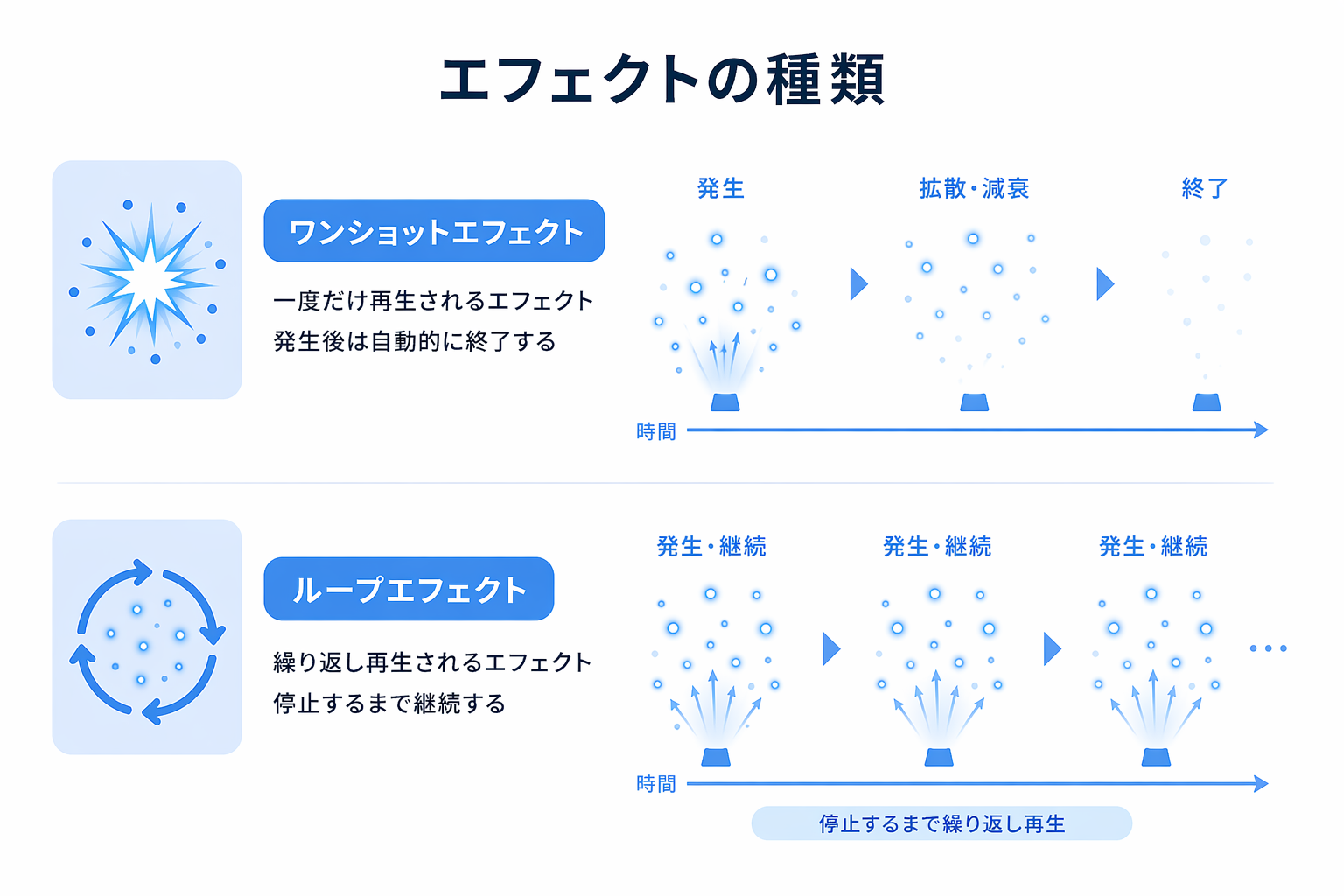
画像はAI生成
- 一度出て短時間で消える単発のエフェクトです
例: 火花、爆発、着地の土煙など
ループエフェクト
- 繰り返し再生されるエフェクトです
例: 炎、煙、オーラ、雨、魔法陣など - ※ 実際のエフェクトはこれらを組み合わせて 複合的に作られることも多いです
まずはワンショットから始める
基本を掴んで、ループへ広げる
- まず、一度だけ出て消えるシンプルなエフェクトを作ります
- 発生、寿命、速度、形を調整しながら 狙った見た目に近づける流れを押さえます
- そのあとで連続して出し続ける設定も試し 出し方の違いで用途と印象がどう変わるかを比べましょう
エフェクトは組み合わせて作る
複数の Particle System を重ねる
- 完成度の高いエフェクトは、ひとつの Particle System だけでなく 複数の表現を重ねて作ることが多いです
- たとえば爆発なら 火花のワンショット、発光、煙のループや残り方を組み合わせます
- まず 1 つずつ役割を理解できるようになると 後から組み合わせて考えやすくなります
実習 1
ワンショットの エフェクトを作る
花火のような 一度だけ発火して消える表現を作ります
いがいとすぐに できる
Unity の Particle System
パーティクルの発生と挙動を管理する仕組み
- Unity の
Particle Systemは ゲームエフェクトで使うパーティクルの発生や動きを管理する機能です - パーティクルの数、寿命、速度、大きさ、出る向きなどを調整して 火花、煙、炎、魔法、爆発のような様々なエフェクトを作ることができます
- Unityの最初期からある機能のため、 現代のモダンなエフェクト制作には追い付けない面もあります ですが使い方次第で十分に魅力的な表現が可能です https://docs.unity3d.com/ja/current/Manual/ParticleSystems.html
Particle System は時代遅れ?
Visual Effect Graph への移行が進んでいます
- Unity では近年、より高度なエフェクト制作が可能な Visual Effect Graph への移行が進んでいます
- ただし、Visual Effect Graph は ある程度のグラフィックス知識やノードベースの操作に慣れる必要があるため 初心者にはややハードルが高い面もあります
- 今回の授業では、 より基本的で手軽に扱える Particle System を使って エフェクト制作の基礎を学びます
Particle System のパラメーター
複雑ですが、まずは触ってみましょう
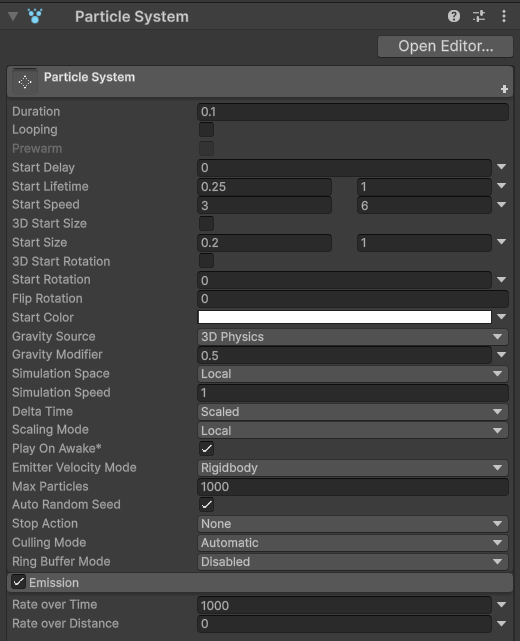
- Particle Systemは古いシステムのため、 UIがやや煩雑でパラメーターも多いです
- ですが全てを理解しなくても 基本的なエフェクト作成は十分に可能です
- この回で主に扱うのは
Main、Emission、Shape、Color over Lifetime、Rendererです - 詳細は公式のマニュアルを参照してください https://docs.unity3d.com/ja/current/Manual/ParticleSystemModules.html
ワンショットエフェクトの基本的な設定
最初のおすすめ設定
- Looping にしない ワンショットエフェクトは一度だけ出る設定にします
- Start Lifetime を短めにする(0.5〜1秒程度) 短い寿命で一瞬の表現を作ります
- Start Speed を早めにする(3〜5程度) 爆発や火花のような勢いのある表現を作るのに適しています
- Shape を Cone や Sphere にする わかりやすい放射状のエフェクトを作るのに適しています
エフェクト作成のコツ
- パラメーターの多くは初期値を二つの値の範囲でランダムに設定できます パーティクルにばらつきや自然な動きを与えるのに便利な おすすめの機能です
Color over LifetimeやSize over Lifetimeを使うと 寿命に応じて色やサイズを変化させることができます 時間経過で変化する表現を作るのに便利です- 画像を変えてみるのもおすすめです 初期のテクスチャーは無個性ですので、外部サイトやアセットストアから パーティクル素材を探して適用してみましょう
挙動をつかみ、調整は後で
まずは大雑把に作ってみましょう
- 最初は細かなタイミング調整などにこだわらず まずはどんな動きを作りたいかの設計と パラメーターの関係を把握しましょう
- 全体の挙動を意図通りに作れているかを確認してから 細かい調整に入るのがおすすめです
- 調整に行き詰まったら一度作り直して 頭を切り替えてみてください スクラップ & ビルドを繰り返してみましょう
実習 2
ループのエフェクトを作る
たとえば炎や煙のような 吹き出し続ける表現を目指してみましょう
ワンショットとの 違いを 感じてみて
よくあるつまずき
パーティクルが出ない場合のチェックポイント
Rate over Timeが 0 かとても小さい 発生数が 0 だとパーティクルは出ませんStart Lifetimeが極端に短い 寿命が短すぎると、パーティクルがすぐに消えてしまい 見えないことがありますStart Sizeが小さすぎる サイズが小さすぎると、パーティクルが見えないことがありますShapeの向きが意図した通りか パーティクルが見えない場所に出ている可能性があります
授業内課題
簡単なエフェクトを作り スクリーンショットか 動画を提出してください
出来栄えは 気にせず気楽に
今回のまとめ
Particle System の基本
- Unity の
Particle Systemは パーティクルの発生と動きを組み立てるための機能です - 発生数、寿命、速度、サイズ、形状、色変化を調整することで パーティクルの印象は大きく変わります
- ワンショットとループの違いを踏まえて 作りたいエフェクトに合った設定を選びましょう