Appearance
第05回 炎・煙
前回: 第04回 火花・ヒット / 次回: 第06回 爆発
注意
この授業には提出課題があります
提出方法は 授業内で説明します
前回の振り返り
ヒットエフェクトを作りました
- 第04回では火花、フラッシュ、リングを組み合わせて 短時間で消えるヒットエフェクトを作りました
Bursts、短い寿命、色とサイズの時間変化を使い ワンショット表現の基本を学びました- 今回は連続的に発生する炎・煙を作り やわらかく変化するエフェクトを作ります
今回の授業の目的
炎と煙の基本表現を作る
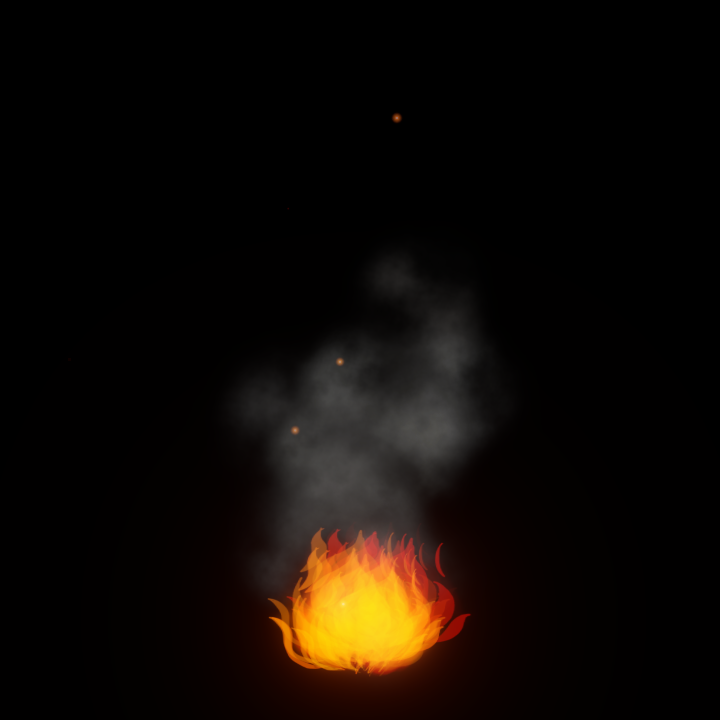
- 炎と煙がどのような要素で構成されるかを 分解して考えます
- Particle System で 上へ伸びる炎とゆっくり広がる煙を作ります
- テクスチャーアニメーションやノイズを使って 自然な揺らぎを加えます
- 火花とは異なる、連続的でやわらかい エフェクトを作れるようになることが目標です
今回の授業内容
テクスチャーアニメとノイズ
- 炎と煙の構成
- ループエフェクトの考え方
- 炎の Particle System 設定
- 煙の Particle System 設定
- テクスチャーアニメーションとノイズ
- 授業内課題
炎と煙の違い
調整の違いだけで別物に
- 炎は光と熱の勢いを見せる表現です 上方向へ伸びながら、明るさと形が細かく揺らぎます
- 煙は燃焼後に残る粒子や空気の濁りを見せる表現です ゆっくり広がり、薄くなりながら消えていきます
- どちらも半透明の粒子を重ねて作りますが 色、速度、寿命、発生量の調整方針は大きく異なります
ループエフェクトとして考える
出続ける表現を安定させる
- 煙や炎は一瞬だけ出て消えるのではなく 一定時間出続ける表現として扱うことが多いです
- ループエフェクトでは 発生量、寿命、速度のバランスが重要です
- 発生量が多すぎると重くなり、寿命が長すぎると画面に残りすぎます また、単にパーティクルの数が多ければ良い結果が得られるわけではありません
- 処理負荷を考慮しながら密度と情報量を調整しましょう
炎の特徴
上へ伸び、明るく揺らぐ
- 炎は下側が明るく 上へ行くほど暗く、透明になっていきます
- 粒子は上方向へ移動しながら サイズや形が揺らぎます
- 色は白、黄色、オレンジ、赤の順で 温度差を感じさせる構成にしやすいです
- 煙よりも短い寿命で 速く動かすと炎らしくなります
炎の基本設定
最初の目安
| 項目 | 目安 | 目的 |
|---|---|---|
| Looping | On | 燃え続ける |
| Start Lifetime | 0.4 - 1.2 | 速く消す |
| Start Speed | 1.0 - 3.0 | 上へ伸ばす |
| Start Size | 0.2 - 0.8 | 密度を作る |
| Rate over Time | 20 - 60 | 連続感を出す |
| Shape | Cone | 上方向へ集める |
炎の色変化
明るい中心から赤く消す
- 開始時は白や黄色に近い明るい色にします
- 中盤でオレンジに寄せます
- 後半で赤や暗い色に寄せつつ アルファを下げて消します
- 発光感を出す場合は マテリアルの設定も合わせて調整します
煙の特徴
ゆっくり広がりながら薄くなる
- 煙は発生直後は比較的濃く 時間が経つほど薄くなります
- 粒子は上方向へゆっくり移動し 横方向へも少し広がります
- サイズは寿命とともに大きくすると 空気中に拡散していく印象になります
- 色は白、灰色、黒に近い低彩度を使います
煙の基本設定
最初の目安
| 項目 | 目安 | 目的 |
|---|---|---|
| Looping | On | 出続ける |
| Start Lifetime | 1.5 - 4.0 | ゆっくり消える |
| Start Speed | 0.3 - 1.5 | 低速で上昇する |
| Start Size | 0.4 - 1.2 | 大きめに見せる |
| Rate over Time | 5 - 20 | 密度を作る |
| Gravity Modifier | 0 付近 | 落下させない |
煙の色と透明度
濃く出て薄く消す
Color over Lifetimeで 後半のアルファを 0 にします- 開始直後から完全に濃いと 粒の発生位置が目立つ場合があります
- 前半で少し濃くなり 後半で薄く消えるカーブにすると自然に見えます
- 煙は画面を隠しやすいため アルファは控えめに調整します
煙のサイズ変化
拡散する印象を作る
Size over Lifetimeで 寿命とともにサイズを大きくします- 後半で大きくしすぎると 画面を覆って見づらくなります
- サイズのランダム幅を持たせると 同じ粒が並んだ印象を減らせます
炎と煙を重ねる
1つの現象を複数要素で作る
- 炎だけだと軽く見え 煙だけだと燃えている印象が弱くなります
- 下側に炎、上側に煙を重ねると 燃焼している雰囲気を作りやすくなります
- 炎は短く強く、煙は長く薄く設定します
- 役割を分けておくと 後から調整しやすくなります
ノイズの役割
不規則さを加える
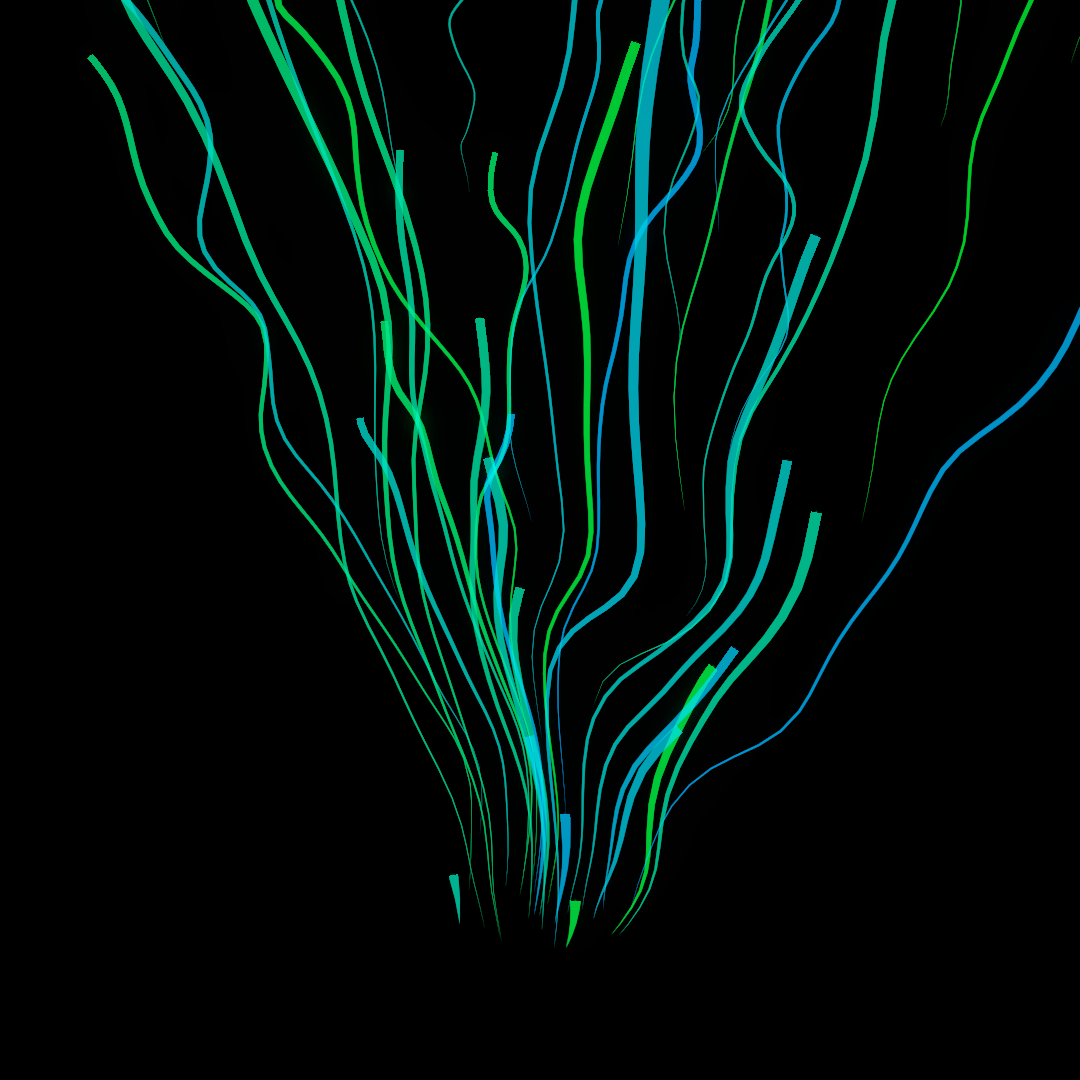
- 煙や炎のような現象は規則的に動いているわけ ではなく、常に揺らいでいます
- ノイズは粒子の動きや形に 不規則な変化を加えるために使います
- Particle System の
Noiseモジュールを使うと 粒子の軌道を揺らすことができます - シェーダー基礎のノイズ回でも 同じ考え方をより詳しく扱います
Noise モジュール
粒子の軌道を揺らす
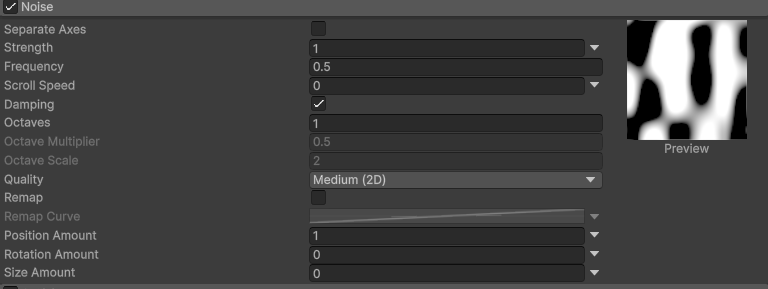
Strengthは揺らぎの強さですFrequencyは揺らぎの細かさですScroll Speedはノイズの変化速度です- 煙では弱くゆっくり 炎ではやや速く細かくすると扱いやすいです
テクスチャーシートアニメーション
コマ送りで表示を切り替える
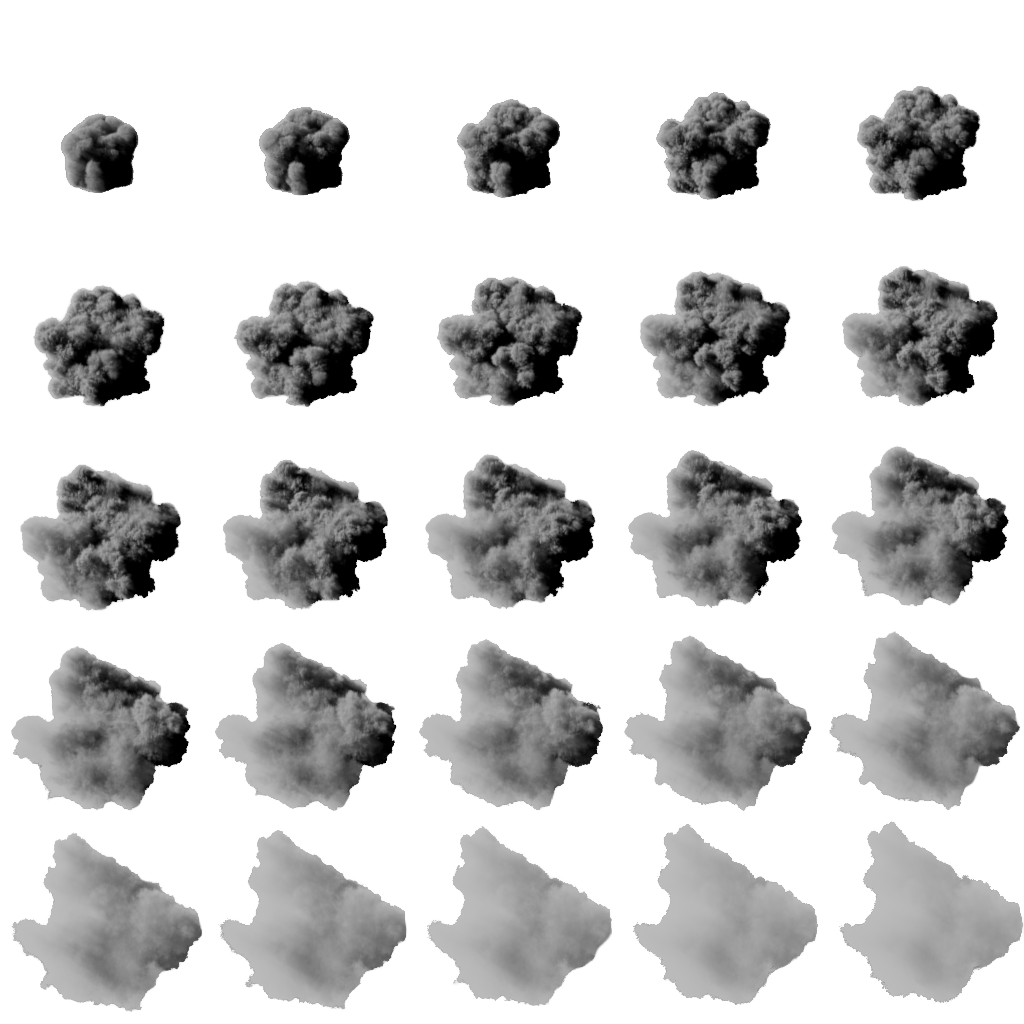
出典:Unity Technologies 「無料のVFX画像シーケンスとフリップブック」
https://unity.com/ja/blog/engine-platform/free-vfx-image-sequences-flipbooks
- テクスチャーシートアニメーションは 1枚のテクスチャーを複数のコマに分割して 寿命に合わせ切り替え表示するアプローチです
- 粒子の寿命に合わせてコマを切り替えることで 煙や炎の形が変化しているように見せられます
- フリップブックとも呼ばれる表現方法で 連続的な変化を作るのに便利です
Texture Sheet Animation の設定
Particle System 側の設定
Texture Sheet Animationを有効にします- グリッド上にコマが並んでいるテクスチャーを 用意し
Tilesの X と Y に分割数を設定します - Whole Sheet をオンにすると寿命全体で全コマを再生します
- Single Row をオンにすると、行ごとにコマを切り替えます
テクスチャーアニメの調達
高度な素材であり、調達は難しいかも
- テクスチャーアニメは、1枚のテクスチャーに複数のコマが描かれた素材です
- 炎や煙の動きを丁寧に描くか物理シミュレーションが必要なため、 作成には専門的なスキルやツールが必要になります
- Unity Technologies が Houdini で作成したVFX用のテクスチャーアニメを CC0で提供しています 利用を検討してみてください
- 無料のVFX画像シーケンスとフリップブック
https://unity.com/ja/blog/engine-platform/free-vfx-image-sequences-flipbooks
シェーダー基礎との接続
半透明と UV の知識を活用する
- 炎と煙は半透明の重なりで表現します
- マスクや Alpha の調整で 粒子の輪郭をやわらかくできます
- UV スクロールを使うと 炎や煙の流れをマテリアル側で作れます
- 今回は Particle System 側の機能を中心に扱い 後の回でシェーダーとの連携を強めます
実習 1
炎を作る
明るい色で めらめらと
実習1:炎の Particle System
短く速い粒子を重ねる
- 空の GameObject を作成する
- 子に
Particle Systemを追加する LoopingをオンにするStart Lifetimeを短めにするStart Speedを高めにするShapeをConeにして上方向へ集めるRate over Timeで密度を調整する
実習2:炎の色と揺らぎを調整する
明るく出て赤く消す
Color over Lifetimeで 白、黄色、オレンジ、赤の流れを作る- 後半でアルファを下げる
Size over Lifetimeで上に行くほど細く見せるNoiseを加えて揺らぎを作る- あとで煙と重ねて全体のバランスを調整する
実習 2
煙を作る
ゆっくり広げて 静かに消す
実習3:煙の Particle System
ループする煙を作る
- 新しい
Particle Systemを作成する LoopingをオンにするStart Lifetimeを長めにするStart Speedを低めにするShapeを調整して上方向へ発生させる
実習4:煙の見た目を調整する
色、透明度、サイズを整える
- 灰色系のマテリアルを割り当てる
Color over Lifetimeで後半を透明にするSize over Lifetimeで少しずつ大きくするNoiseを弱めに加える- 画面を隠しすぎない密度に調整する
実習5:Texture Sheet Animation を試す
形の変化を加える
- 複数コマの煙または炎テクスチャーを用意する
Texture Sheet Animationを有効にするTilesの X と Y を設定する- 寿命に合わせてコマが切り替わるか確認する
- 再生速度と発生量のバランスを調整する
授業内課題
炎と煙のどちらか、または 両方を使ったエフェクトを 提出してください
時間いっぱい 凝ってみて
課題の条件
以下を満たしてください
- ループ再生される
Color over Lifetimeで透明度が変化するSize over Lifetimeで大きさが変化するNoiseまたはTexture Sheet Animationを使っている- スクリーンショットまたは動画で結果が確認できる
提出時の説明
調整意図を添えてください
- 炎、煙、または両方のどれを作ったか
- どのパラメーターで動きの印象を作ったか
- どのパラメーターで見た目の密度を調整したか
- 改善したい点
今回のまとめ
炎と煙は連続的な変化で作る
- 炎は短い寿命で上へ伸び、明るく揺らぐ表現です
- 煙はゆっくり広がり、薄く消える表現です
Color over Lifetime、Size over Lifetime、Noiseを使うと 連続的な変化を作れます- 次回は爆発のように、火花・炎・煙を組み合わせた複合表現へ進みます
おつかれさまでした!
次回予告 第06回 爆発
ワンショットを さらに重ね合わせる
参考資料
- Unity Technologies が提供する無料のVFX画像シーケンスとフリップブック
https://unity.com/ja/blog/engine-platform/free-vfx-image-sequences-flipbooks