Appearance
第06回 爆発
注意
この授業には提出課題があります
提出方法は 授業内で説明します
前回の振り返り
炎と煙を作りました
- 第05回では、連続的に発生する炎と煙を作りました
Color over Lifetime、Size over Lifetime、Noiseを使い やわらかく変化するループ表現を調整しましたTexture Sheet Animationにより 粒子の形を寿命に合わせて切り替える考え方にも触れました- 今回は火花、炎、煙を組み合わせて 短時間で強く見せる爆発エフェクトを作ります
今回の授業の目的
複数要素を重ねて爆発を作る
- 爆発を、1つの大きな粒子ではなく 複数の役割に分けて考えます
- フラッシュ、衝撃波、火花、炎、煙を 時間差で重ねます
- ワンショットエフェクトとして 再生されて消える構成を作ります
- 瞬間の強さと、余韻の残り方を 調整できるようになることが目標です
今回の授業内容
複合ワンショット表現
- 爆発を構成する要素
- 要素ごとのタイミング
- フラッシュと衝撃波
- 火花、炎、煙の組み合わせ
- Texture Sheet Animation の活用
- 授業内課題
爆発の構成
役割ごとに分ける
- 爆発は、明るい光、広がる圧力、飛び散る破片、 燃焼、煙の組み合わせとして考えられます
- すべてを1つの Particle System に入れると 調整が難しくなります
- 役割ごとに子オブジェクトへ分けると 強さ、寿命、色、発生方向を個別に調整できます
- 爆発らしさは、要素の多さより 役割とタイミングの整理で作ります
要素の時間差
最初が最も明るく、煙が最後に残る
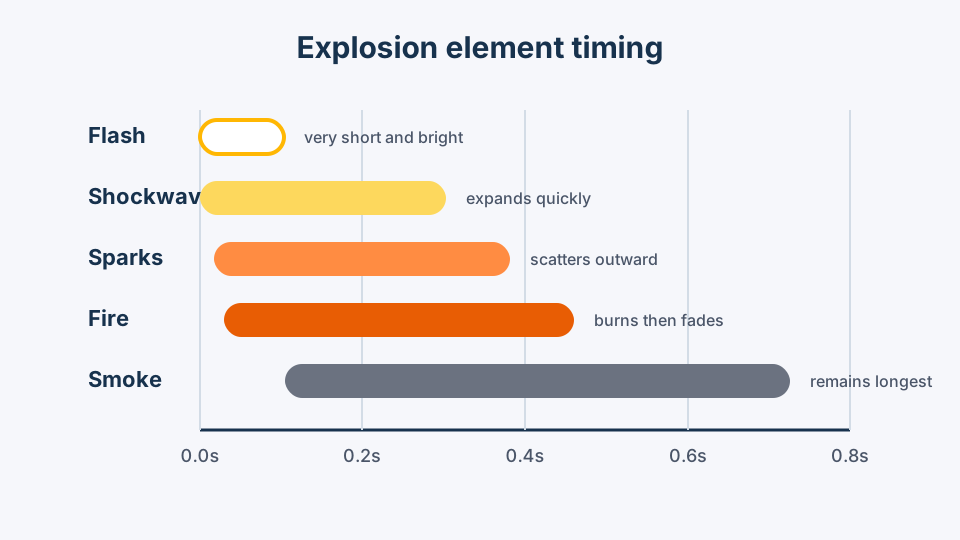
各要素の寿命をずらすと、爆発の立ち上がりと余韻が作りやすくなる
- フラッシュは一瞬だけ強く出します
- 衝撃波は短時間で外へ広がります
- 火花は外方向へ飛び散り、すぐに消えます
- 炎は少し残って燃え、煙は最も長く残ります
ワンショット設定
再生されて消える構成にする
| 項目 | 目安 | 目的 |
|---|---|---|
| Looping | Off | 1回だけ再生する |
| Duration | 0.5 - 1.0 | 全体の発生時間 |
| Start Lifetime | 要素ごと | 残り方を分ける |
| Start Speed | 要素ごと | 広がり方を分ける |
| Stop Action | Destroy | 再生後に消す |
親オブジェクトの構成
子に要素を分ける
text
Explosion
├─ Flash
├─ Shockwave
├─ Sparks
├─ Fire
└─ Smoke- 親オブジェクトは位置合わせ用として使います
- 各子オブジェクトに
Particle Systemを持たせます - 必要に応じて
Play On Awakeをオンにし 親を生成した瞬間に再生されるようにします - 後から Prefab 化するとゲーム内で使いやすくなります
フラッシュ
一瞬だけ強く光らせる
- フラッシュは爆発の中心に出る短い光です
- 寿命は 0.05 から 0.15 秒程度にします
- 色は白、黄色、オレンジのような高明度を使います
Size over Lifetimeで急に大きくし、 すぐに小さくまたは透明にします- 明るすぎる場合は粒子数よりアルファで調整します
衝撃波
円形に広がる動きを作る
- 衝撃波は爆発の圧力が外へ広がる印象を作ります
- リング状のテクスチャーや円形の粒子を使うと作りやすいです
- 寿命は短めにし、
Size over Lifetimeで大きく広げます - 後半でアルファを 0 にして自然に消します
- シェーダー基礎の SDF や半透明の知識と相性が良い要素です
フラッシュと衝撃波の違い
中心の明るさと外側の広がり
| 要素 | 役割 | 調整の方向 |
|---|---|---|
| フラッシュ | 爆発の瞬間を見せる | 明るい、短い、中心 |
| 衝撃波 | 外へ広がる力を見せる | 大きく広がる、薄く消える |
- 2つを分けると 中心の強さと広がりを別々に調整できます
- フラッシュを長くしすぎると 爆発ではなく発光し続ける印象になります
火花
外方向へ速く飛ばす
- 火花は爆発の勢いを見せる要素です
Burstsで瞬間的に発生させますShapeはSphereやConeを使い 外方向へ飛ぶようにします- 寿命は短め、速度は高めに設定します
Color over Lifetimeで 黄色から赤、透明へ変化させます
火花の基本設定
最初の目安
| 項目 | 目安 | 目的 |
|---|---|---|
| Looping | Off | 1回だけ出す |
| Start Lifetime | 0.2 - 0.6 | すぐ消す |
| Start Speed | 4.0 - 10.0 | 勢いを出す |
| Start Size | 0.04 - 0.15 | 細かく見せる |
| Emission | Burst | 瞬間的に出す |
| Shape | Sphere | 外へ散らす |
方向のランダムさ
きれいに広がりすぎないようにする
- 爆発の火花が完全な円形に並ぶと 人工的な印象になります
Start SpeedやStart Sizeにランダム幅を持たせますNoiseを少し加えると 飛び方に揺らぎが出ます- ゲーム用途では、視認性を優先して 重要な方向へ多めに飛ばす調整も有効です
炎
短く燃えて消える
- 爆発の炎は、前回のループする炎より短くします
- 発生は
Burstにし、寿命は 0.3 から 0.8 秒程度にします - 中心付近に大きめの粒子を出し 後半で赤や暗い色へ寄せます
Texture Sheet Animationを使うと 形の変化が加わり、炎らしさが増します
煙
最後に残る余韻を作る
- 煙は爆発の最後に残る要素です
- 炎や火花よりも寿命を長くします
- 後半で大きく広がりながら薄く消します
- 色は灰色、黒、茶色など 爆発の種類に合わせて調整します
- 濃すぎる煙は画面を隠すため アルファと発生数を抑えます
Texture Sheet Animation
形の変化で情報量を足す
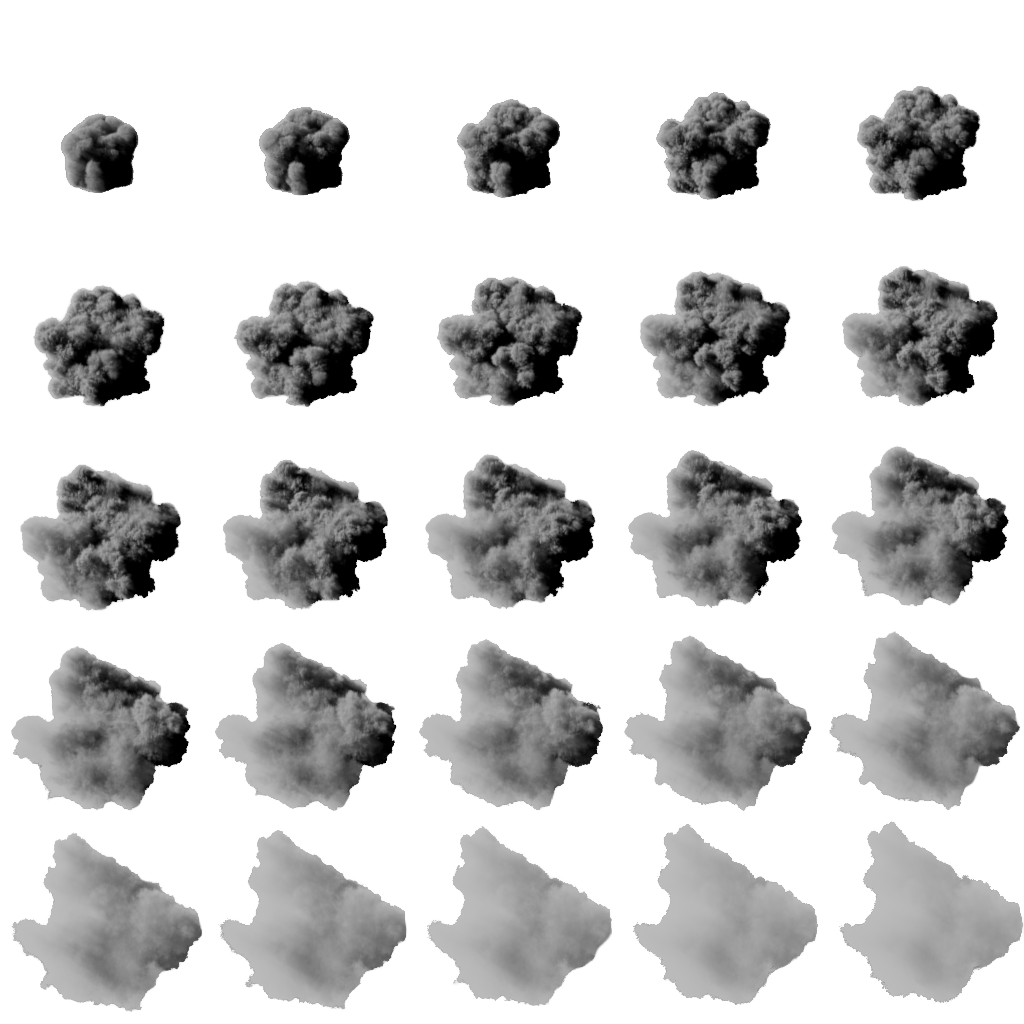
爆発用フリップブックの例 寿命に合わせてコマを切り替える
- 爆発や煙のような形が変わる表現では フリップブック素材が有効です
- 1枚のテクスチャーに並んだコマを 粒子の寿命に合わせて順番に表示します
- 粒子の移動だけでは出しづらい 膨張、崩れ、消失の変化を作れます
素材を使うときの注意
形と寿命を合わせる
- 素材のコマ数と
Tilesの X、Y を合わせます - 粒子の寿命が短すぎると アニメーションが早送りに見えます
- 寿命が長すぎると 変化が遅く、爆発の勢いが弱く見えます
- フラッシュや火花は短く、 煙は長く、と要素ごとに再生速度を分けます
処理負荷に配慮する
大量に出せば良いわけではない
- 爆発は粒子数が増えやすいエフェクトです 半透明の重なりが多いと描画負荷が上がります
- また、大きな煙を何枚も重ねると、画面全体を覆って重くなりがちです 見やすさを考慮しつつ、パーティクルの数と大きさを調整してください
- 最初は要素を少なめに作り、パンチの弱い部分を徐々に追加しましょう
- 密度だけではなく、明るさ、サイズ、タイミングで インパクトを演出しましょう
実習
爆発 Prefab を作る
小さく作って 少しずつ重ねてね
実習1:親オブジェクトを作る
爆発の土台を準備する
- 空の GameObject を作成し
Explosionと名前を付ける - 子に
Flash、Shockwave、Sparks、Fire、Smokeを作る - 各子に
Particle Systemを追加する - すべての
Loopingをオフにする - 必要に応じて
Stop ActionをDestroyにする
実習2:フラッシュを作る
中心の明るさを作る
Flashの寿命を短くする- 明るい黄色または白に近い色を設定する
Size over Lifetimeで一瞬大きくするColor over Lifetimeで後半を透明にする- 画面が白くなりすぎないようにアルファを調整する
実習3:衝撃波を作る
外へ広がるリングを作る
Shockwaveにリング状または円形の素材を割り当てるStart Lifetimeを短めにするSize over Lifetimeで大きく広げる- 後半で透明にする
- 必要に応じて
Start Delayで フラッシュより少し遅らせる
実習4:火花を作る
外方向へ散らす
SparksのEmissionをBurstにするShapeをSphereにするStart Speedを高めにするStart Lifetimeを短めにするColor over Lifetimeで 黄色から赤、透明へ変化させる- 速度やサイズにランダム幅を持たせる
実習5:炎と煙を足す
余韻を作る
Fireは短めの寿命で オレンジから赤へ変化させるSmokeは長めの寿命で 灰色から透明へ変化させるSmokeのSize over Lifetimeを大きくする- 必要に応じて
Noiseを加える - 全要素を再生して 強すぎる要素を下げる
実習6:テクスチャーアニメを試す
爆発の形を変化させる
- 爆発または煙のフリップブック素材を用意する
Texture Sheet Animationを有効にするTilesの X、Y を素材に合わせるFrame over Timeで寿命に合わせて再生する- 粒子の寿命と再生速度のバランスを調整する
授業内課題
フラッシュ、火花、煙を含む 爆発エフェクトを 提出してください
スクショか 動画で提出してね
課題の条件
以下を満たしてください
- ワンショットで再生される
- 3種類以上の子 Particle System で構成されている
- フラッシュまたは衝撃波がある
- 火花が外方向へ飛ぶ
- 煙または炎が後半に残る
Color over LifetimeとSize over Lifetimeを使っている
提出時の説明
要素ごとの役割を添えてください
- どの子オブジェクトがどの役割か
- 最初の明るさをどの要素で作ったか
- 外へ広がる勢いをどの要素で作ったか
- 最後に残る余韻をどの要素で作ったか
- 改善したい点
今回のまとめ
爆発は複数要素の時間差で作る
- 爆発は、フラッシュ、衝撃波、火花、炎、煙を 役割ごとに分けると調整しやすくなります
- 最初は短く明るく、後半は煙や炎で余韻を残します
Bursts、Color over Lifetime、Size over Lifetime、Texture Sheet Animationが重要です- 第04回の火花、第05回の炎と煙を組み合わせることで 複合的なワンショット表現を作れます