Appearance
第05回 GUIの実装
前回: 第04回 物理と衝突判定 / 次回: 第06回 ミニゲーム実装
前回の振り返り
物理挙動と衝突判定に触れました
Rigidbodyを使って重力で動くオブジェクトを作りましたColliderを使って、ぶつかる範囲を設定しましたIs Triggerを使うと、通過を検出できることを確認しました- 衝突や通過のタイミングでログを出しました
- 今回は、ゲームの状態を画面に表示する GUI を扱います
今回の目的
ゲーム内の情報を画面に表示する
Canvasの役割を説明できるようにするTextMeshProやButtonを配置できるようにする- UI とゲーム内オブジェクトの違いを区別する
- スコアやメッセージを表示する小さな画面を作る
今回の授業内容
GUIの実装
Canvasの役割に触れるEventSystemの役割を確認する- 実習1: スコア表示を作る
TextMeshProの役割を確認するRectTransform、Anchor、Pivot に触れる- 実習2: ボタンを作る
- TMP の文字更新と表示切り替えを扱う
GUI の実装
ゲーム内の情報を画面に表示し 操作する方法を学びます
メニューとか ボタンとかね
GUI とは
プレイヤーに情報や操作を渡す画面要素
- GUI は Graphical User Interface の略です ゲーム内の情報を表示したり、プレイヤーからの入力を受け取るための 画面要素です
- スコア、残り時間、HP、クリアやゲームオーバーの表示等 扱う情報は様々ですが、ゲームには欠かせない要素です
Unity の GUI
Unity の標準 GUI システム
- Unity には、ゲーム内で使える GUI を作るための仕組みが用意されています
uGUIと呼ばれるシステムが標準で提供されておりCanvas、TextMeshPro、Buttonなどのコンポーネントを使って GUI を構築可能ですUI Toolkitという新しいシステムもありますが、 発展途上で取り扱いがやや難しいため、今回はuGUIを扱います
Canvas
UI を配置するための土台
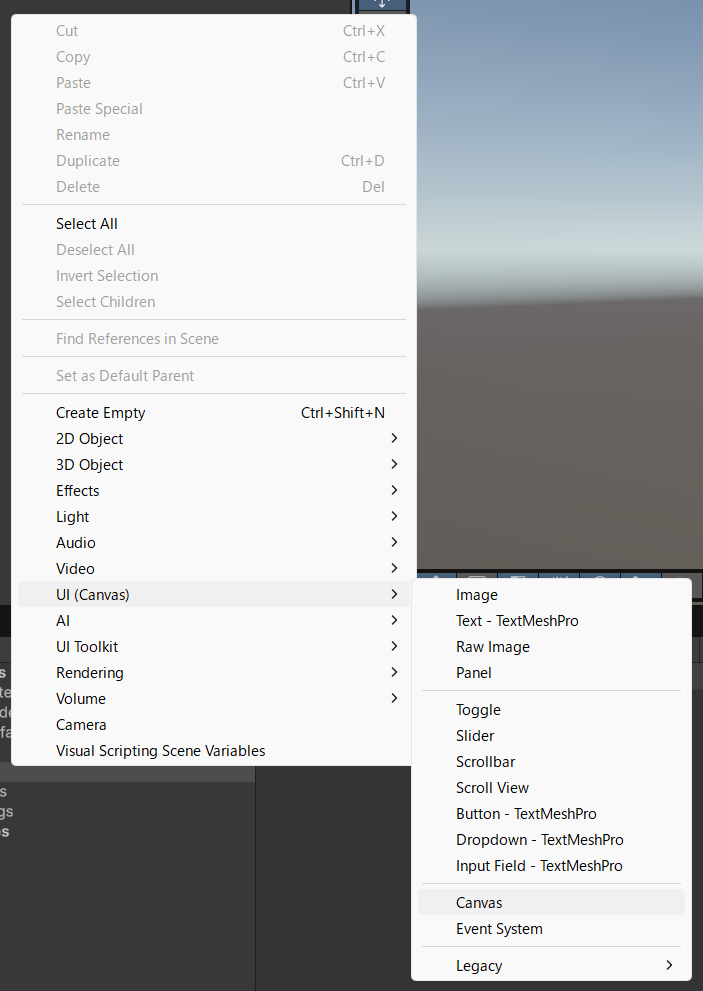
Unity Editor の Hierarchy から 右クリック > UI > Canvas を選択して作成
- uGUI の UI は
Canvasの中に配置します Canvasは UI 専用のGameObjectです ゲーム内の 3D 空間とは別の仮想の画面として 扱えますTextMeshPro、Image、Buttonなどは Canvas の子として扱います
Canvas の役割
UI を画面に表示するための仕組み
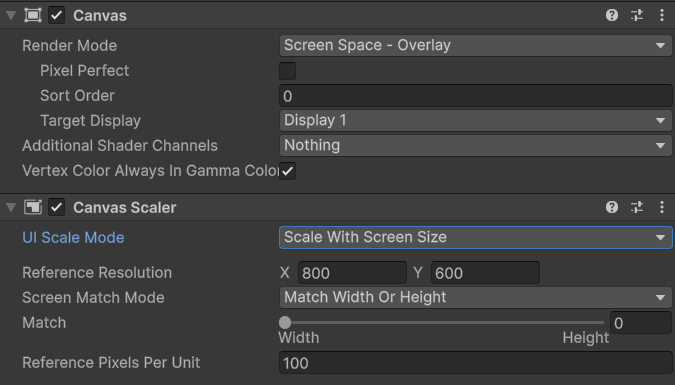
キャンバスの設定例 横800x縦600の仮想画面を指定している
Canvasは、子に置いた UI を画面に表示する ための仕組みを提供します- ゲームはスマートフォン、タブレット、PCなど 様々な環境で実行されます
- 画面サイズが変わってもレイアウトが崩れない よう、配置を自動で調整する機能があります
CanvasScaler
画面サイズに合わせて UI を拡大縮小する機構
CanvasScalerコンポーネントは、画面サイズに合わせて UI を拡大縮小するための機構を提供しますUI Scale ModeをScale With Screen Sizeにすると 画面サイズに合わせて UI の大きさを自動で調整しますReference Resolutionで基準となる画面サイズを指定します- 画面サイズが変わっても、UI の見た目が大きく崩れないようにするための機能です 他にも
Constant Pixel SizeやConstant Physical Sizeといったモードがありますが 通常はScale With Screen Sizeを使用するのがおすすめです
EventSystem
UI の入力を扱うための仕組み
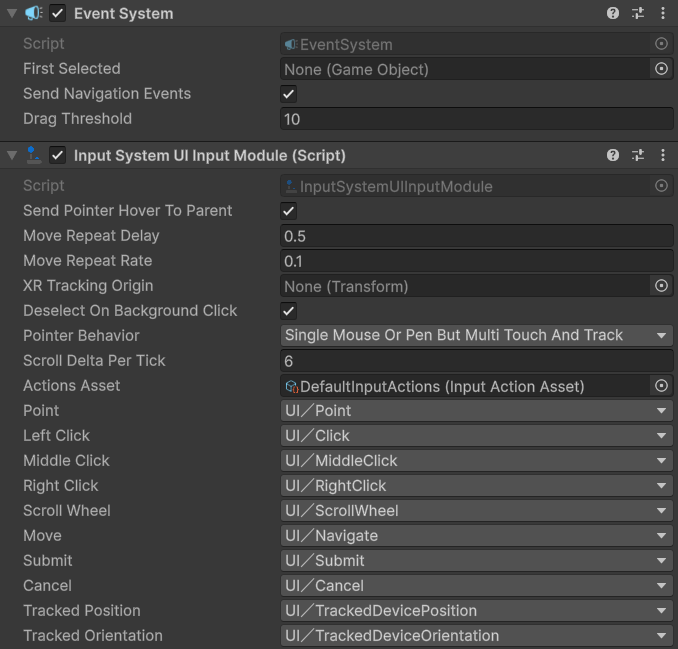
追加されたEventSystem UI 操作に必須なため、自動で作成されることがある
- Button のクリックなど、UI への入力を 中継するコンポーネントです
- UI 操作のために必須のコンポーネントで、 通常はCanvas と一緒に自動で作成されます
- うっかり削除消してしまうと UI が反応しなく なりますので、存在を確認しておきましょう
- 入力の細かなカスタマイズが可能ですが 今回はデフォルトのまま使用します
TextMeshPro とは
Unity の高品質なテキスト表示機能
- TextMeshPro (TMP)は Unity で使われる文字表示用のコンポーネントです
- 元はサードパーティ製のアセットでしたが現在は Unity に統合されています
- UI ラベル、ボタン、スコア表示、会話文などゲーム中の文字表示に広く使われます
- リッチテキストや細かなスタイル設定にも対応しており 現在の Unity の標準的な文字表示機能です
- 「TextMesh ProがUnityに参加 2017年3月20日」 https://unity.com/ja/blog/games/textmesh-pro-joins-unity
TMP の特徴
高品質な文字表示と柔軟な装飾
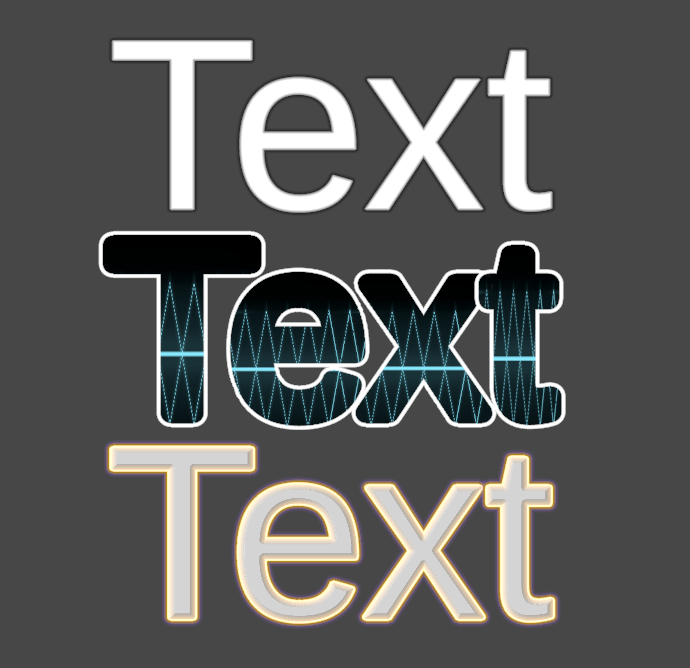
TMPでの文字装飾の例 アウトラインや影、太さの調整が可能なばかりか 疑似的なライティング表現も可能
- 拡大縮小しても輪郭が崩れづらい 高品質な文字表示を実現しています
- アウトライン、影、太さ、ぼかしなど 文字の見た目を細かく調整できます
- uGUI には旧来の
Textコンポーネントも ありますが、現在は TMP の使用が 推奨されています
TextMeshPro の Font Asset
文字の形をアトラスに保存する
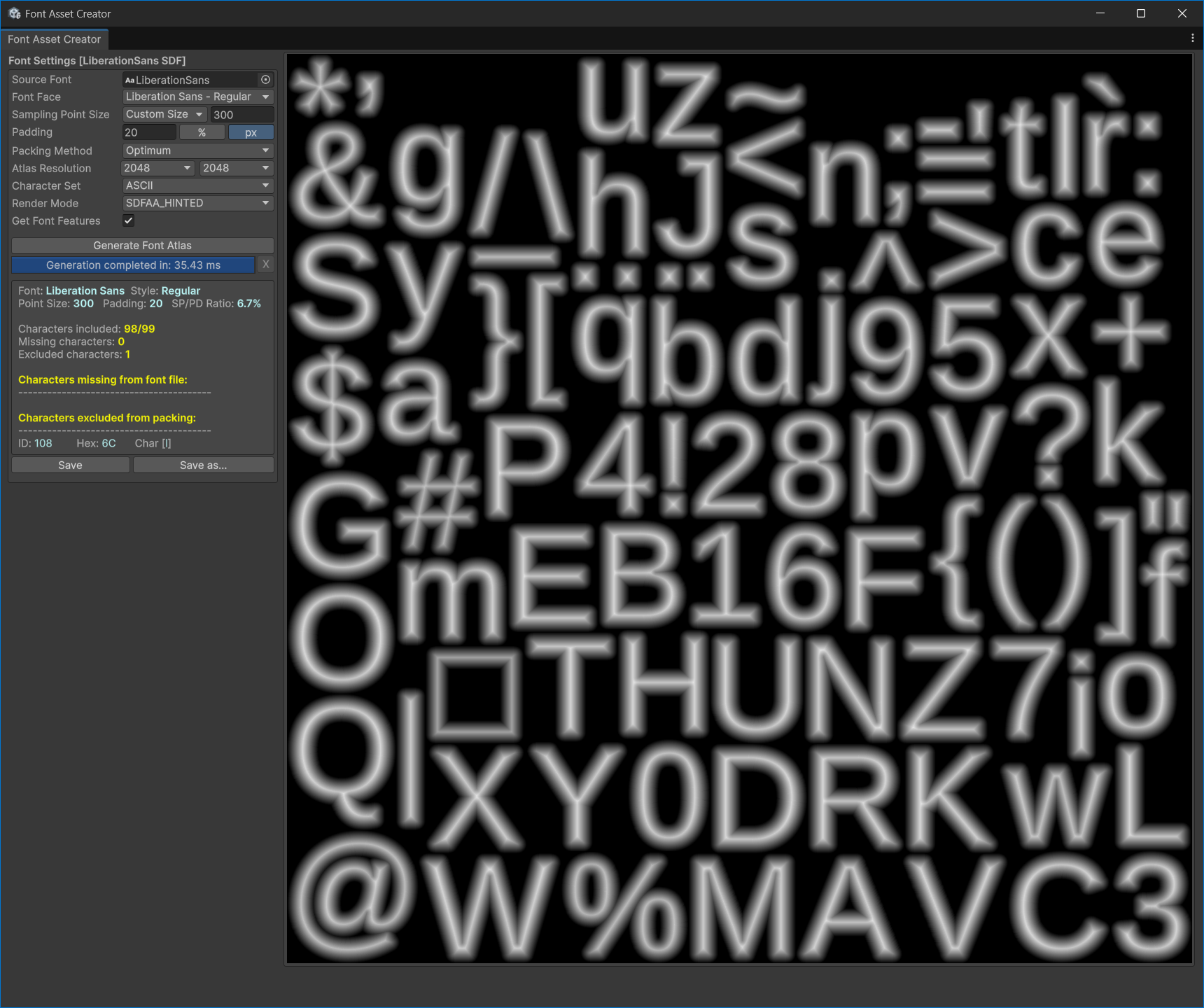
アトラス化された文字の例 使用するグリフが画像でまとめられている
- TextMeshPro の Font Asset には 使用する文字を1枚にまとめた フォントアトラスが入っています
- フォントアトラスは、元となるフォントから 指定した文字をレンダリングして作成されます
- 日本語の文字表示のためには、必要な文字を 含む Font Asset を用意する必要があります
フォントの取り込みと Font Asset の作成
日本語を表示するための準備
- 日本語を表示するためには、必要な文字を含む
Font Assetを用意する必要があります - TextMeshPro の
Font Assetを作成するためには フォントファイル(.ttf や .otf)を Unity に取り込む必要があります - 取り込んだフォントファイルを選択して、
右クリック > Create > TextMeshPro > Font Assetを選択するとFont Assetが作成されます - フリーの日本語フォントなどを用意してください
Font Asset の作り方(1/2)
フォントを取り込み、 TMP の初期設定を済ませる
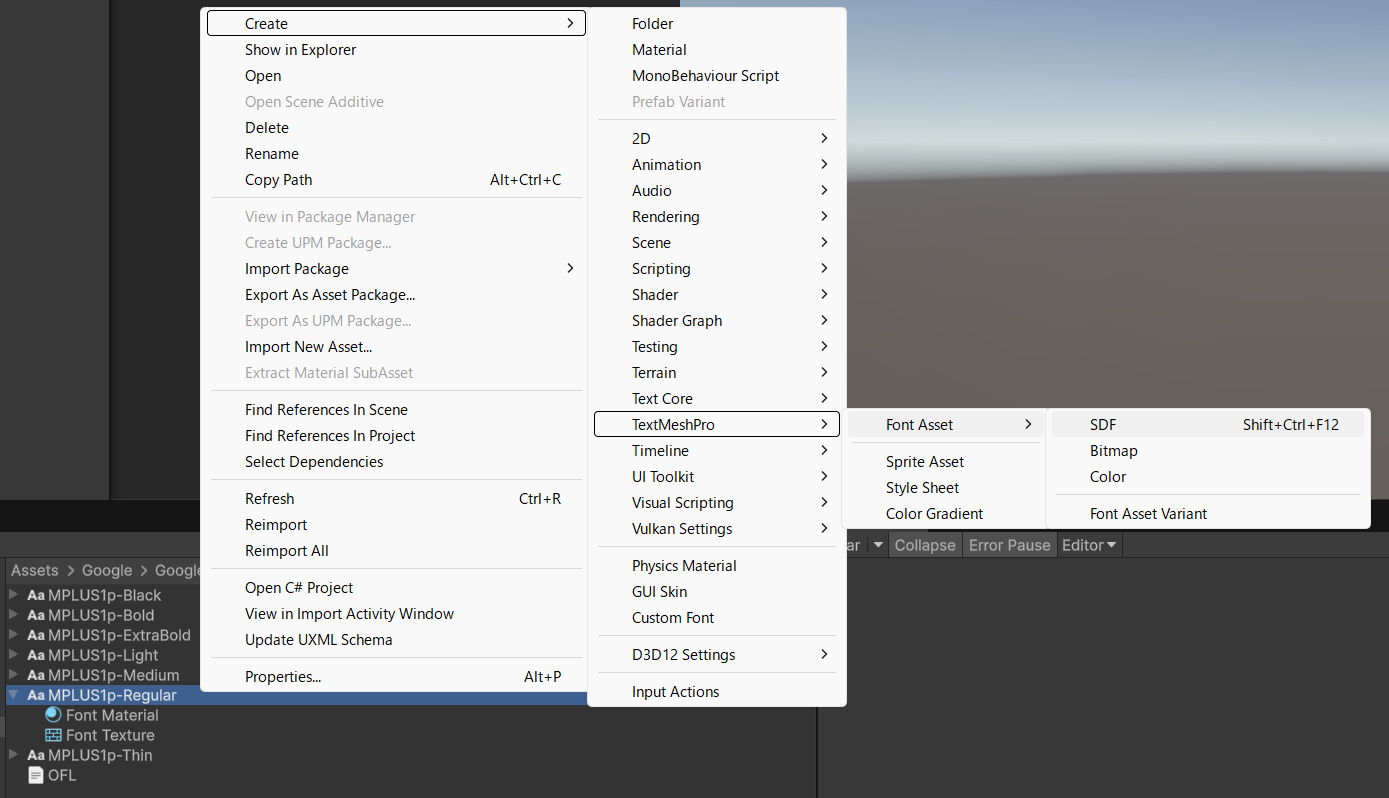
メニューの操作例 フォントファイルを選択して右クリックから Create > TextMeshPro > Font Asset を選ぶ
- 日本語フォントファイルを Unity に取り込む
- 取り込んだフォントファイルを選択して、
右クリック > Create > TextMeshPro> Font Asset > SDFを選択する - TMP Importer が開いた場合は Import TMP Essentials をクリックして 必要なファイルをインポートする
Font Asset の作り方(2/2)
必要な文字を指定して Font Asset を更新する
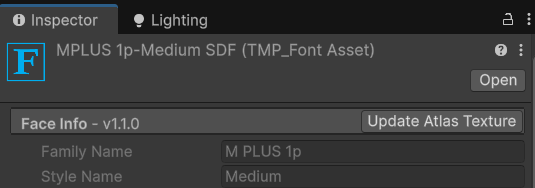
1.右上の Update Atlas Texture をクリック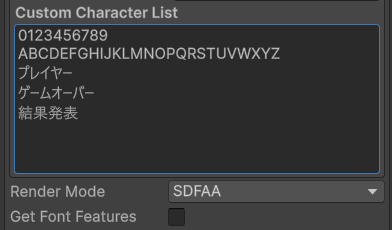
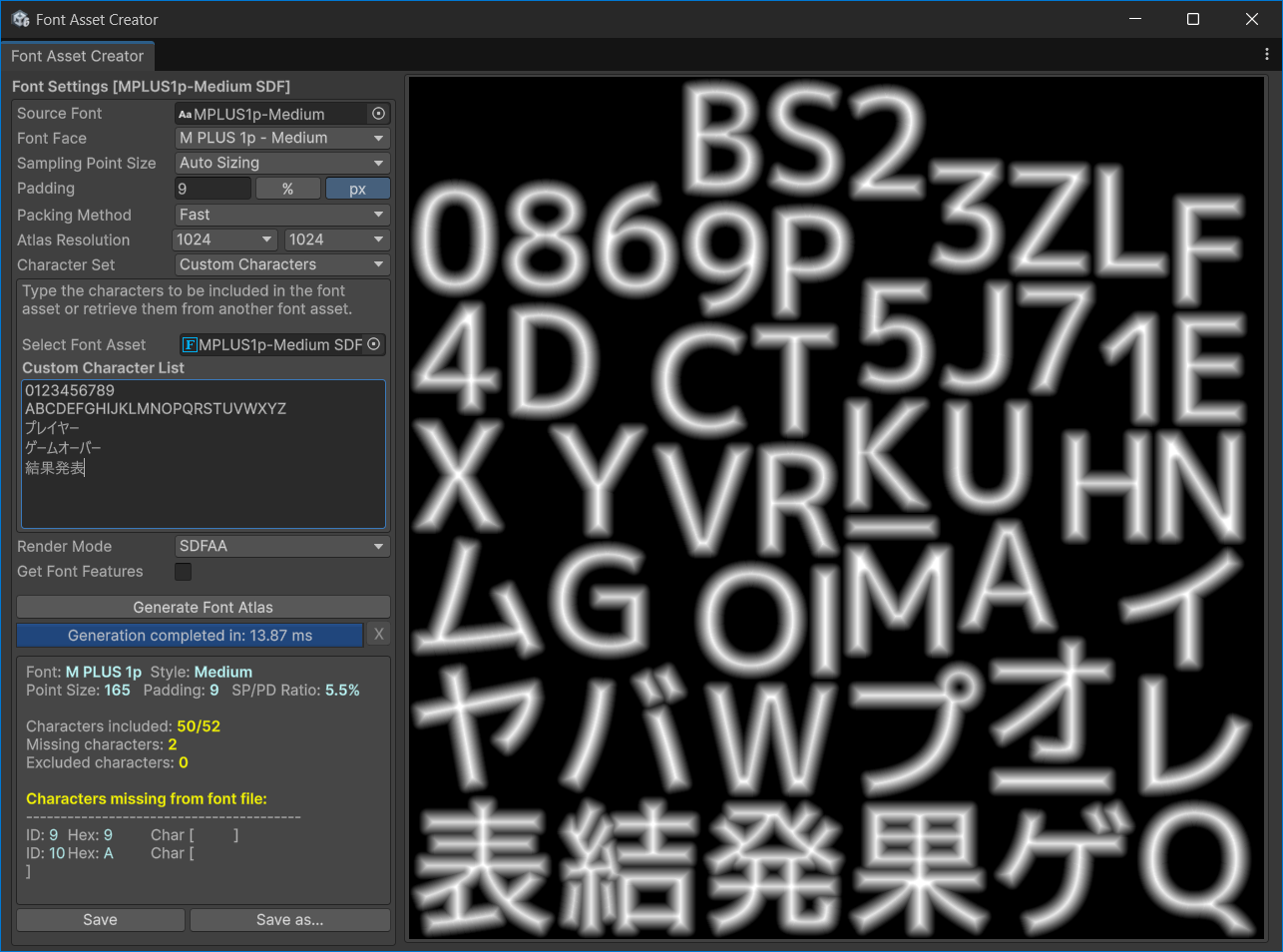
Font Assetを選択して、Inspector のUpdate Atlas TextureをクリックするCustom Characters欄に、 使用する文字を入力するGenerate Font Atlasをクリックして、Font Assetを更新するCustom Characters 欄に必要な文字を入力
Generate Font Atlas をクリックして Font Asset を更新する
RectTransform
UI 用の位置と大きさを扱う Component
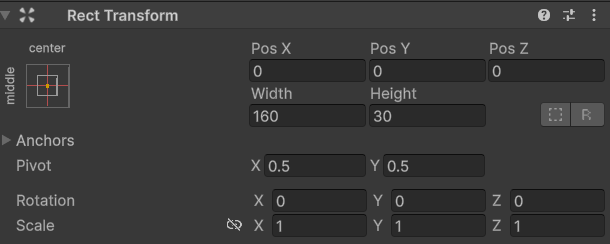
Inspector 上のRectTransform Canvas の子に置いた UI 部品は Transform ではなく RectTransform で配置される
- UI は通常の Transform ではなく
RectTransformで配置します RectTransformは通常の Transform とは異なり UI の大きさやレイアウトの基準点をまとめて 扱うことができます- 制御はやや複雑です 今回は基本的な位置調整のみを扱います
実習1: スコア表示を作る
Canvas に TextMeshPro を配置する
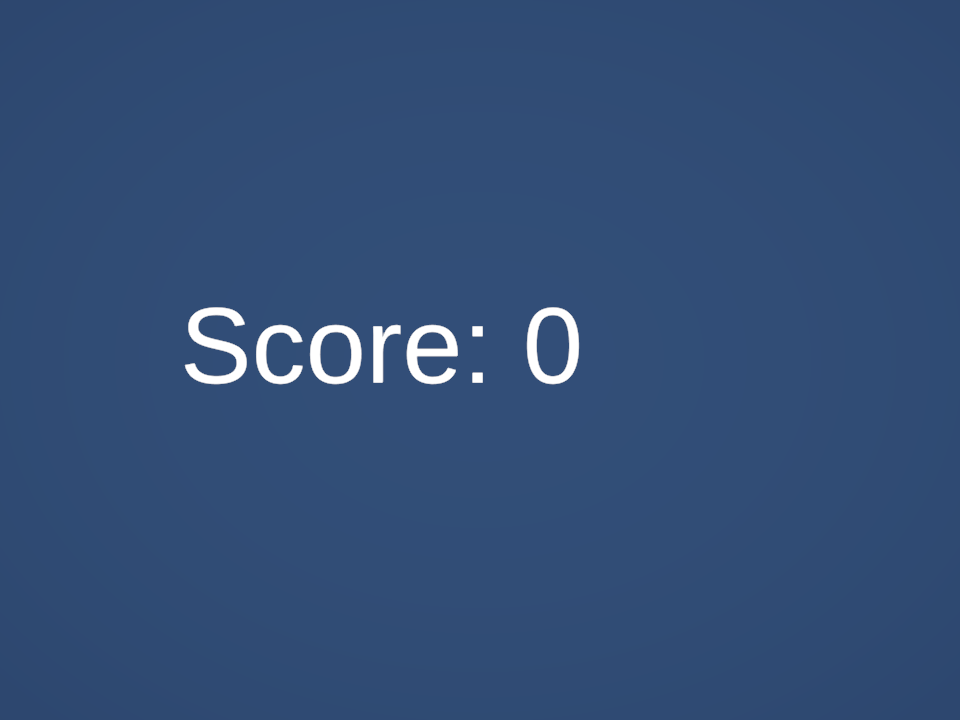
スコア表示の例
Canvasを作成する- Canvas の子に
Text - TextMeshProを追加する - 表示内容を
Score: 0にする - 画面の好みの位置に配置する
- Game ビューで見え方を確認する
- 文字が小さい場合は、フォントサイズと RectTransform の幅を調整します
Anchor と Pivot
画面のどこを基準に置くかを決める
- Anchor は、UI が画面のどこを基準に追従するかを決めます
- Pivot は、UI 自身のどの点を基準に動かすかを決めます
- 左上のスコアなら、Anchor も左上に合わせると扱いやすくなります
- 画面サイズを変えて、位置が崩れないか確認します
- 設定はやや複雑ですが、慣れると便利な機能です 時間をかけて理解していきましょう
Button
プレイヤーの操作を受け取る UI
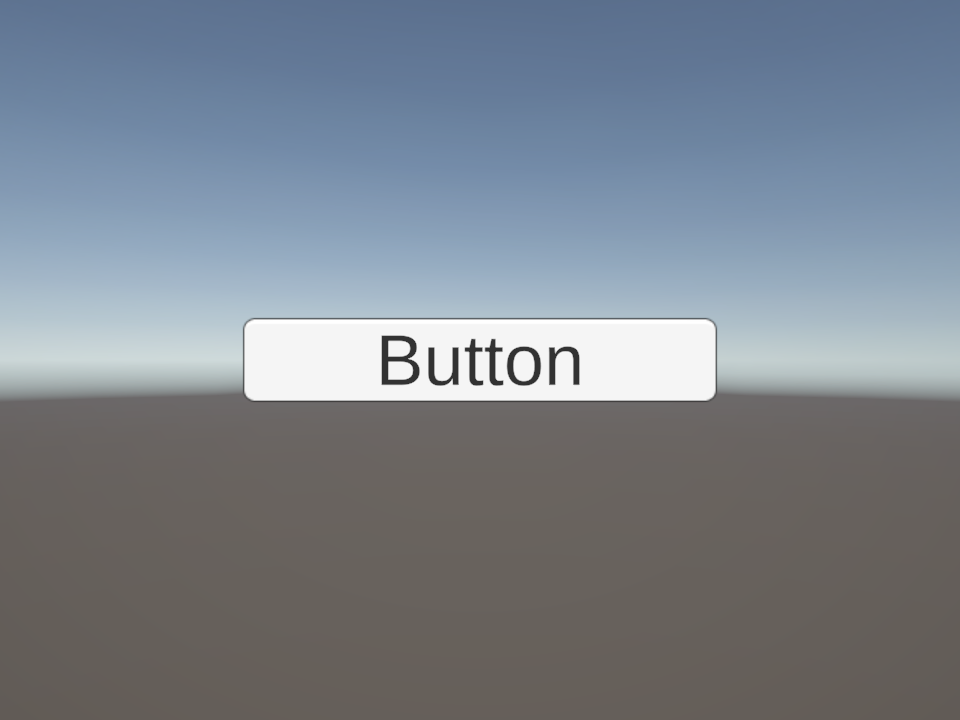
- クリックやタップを受け取れる 基本的な UI 部品です
OnClickに処理を登録することで、クリック されたときの動作を定義できます- 今回はクリックしたらログを出すところまで 扱ってみましょう
実習2: ボタンを作る
クリックに反応する UI を作る
- Canvas の子に
Buttonを追加する - ボタンの文字を
Startに変える - 位置と大きさを調整する
- クリック時に呼ぶメソッドを用意する
OnClickに登録してログを確認する
UI を更新するスクリプト
スコア表示を書き換える
TMP_Textの参照を Inspector から設定します- Button の
OnClickに、スコアを増やす メソッドを登録します - ボタンを押すことでスコア表示が変わるかを 確認してみてください
cs
using TMPro;
using UnityEngine;

public class ScoreView : MonoBehaviour
{
    public TMP_Text scoreText;
    int score = 0;

    public void AddScore()
    {
        score += 10;
        scoreText.text = "Score: " + score;
    }
}
表示のオンオフを切り替える
必要な時だけ表示する
cs
using UnityEngine;

public class ClearView : MonoBehaviour
{
    public GameObject target;

    public void Show()
    {
        target.SetActive(true);
    }

    public void Hide()
    {
        target.SetActive(false);
    }
}GameObject.SetActive(false)にすると 対象を非表示にできます- 表示と非表示の切り替えは クリア、ゲームオーバー、ポーズ表示などで 必要になります
- Button の
OnClickに登録して、 動作を確認してみてください
実習3: UI と状態をつなげる
表示が変わる画面を作る
- スコア用 TextMeshPro を用意する
ScoreViewを作成する- Button を押したら
AddScoreを呼ぶ - クリア表示用 TextMeshPro を用意する
- ボタンや判定から表示を切り替える
- Inspector で参照が設定されているかを確認します
よくあるつまずき
UI が表示されない、反応しないとき
- Canvas の外に UI を置いている
- TextMeshPro の色が背景と近く、見えにくい
- RectTransform の幅や高さが足りていない
- EventSystem がない
- Script の参照欄に TextMeshPro や Button を設定していない
- Font Asset に表示したい文字が含まれていない
今回のまとめ
今日のポイント
- UI は Canvas の中に配置します
- RectTransform、Anchor、Pivot を使って画面上の位置を調整します
- TextMeshPro や Button を使うと、情報表示と入力を扱えます
- 次回はここまでの内容を組み合わせて、小さなゲームを実装します
おつかれさまでした!
次回予告 第06回 ミニゲーム実装
今までの部品で ゲームを作るよ
付録:フォントとは
文字の形を定義するデータ
- フォントは、文字の形を定義するデータセットです 個々の文字(グリフ)を一定のルールで集めてまとめたものがフォントになります
- フォントには、文字の形を定義するアウトラインデータや 文字の幅や高さなどのメトリクス情報が含まれています
- フォントファイル(.ttf や .otf)を Unity に取り込むと、 TextMeshPro の Font Asset を作成できます
- フォントは通常、ライセンスに基づいて使用されます ゲームでの使用には制限がある場合もありますので注意してください
付録:おすすめ日本語フリーフォントの例
定番のフォント各種
| フォント | 特徴 | 提供元 |
|---|---|---|
| Noto Sans JP / Noto Serif JP | 定番のゴシック・明朝 | https://fonts.google.com/noto |
| 源ノ明朝 | Adobe 提供の多言語CJKフォント | https://github.com/adobe-fonts/source-han-serif/tree/release/ |
| M PLUS | ゲームUIにも使いやすい書体群 | https://mplusfonts.github.io/ |
| BIZ UDゴシック / BIZ UD明朝 | 読みやすさ重視のUD系フォント | https://fonts.google.com/?query=BIZ+UD |
| Kosugi / Kosugi Maru | シンプルな日本語Webフォント | https://fonts.google.com/?query=Kosugi |
付録:フォントのライセンスに注意
ゲームで使用する前に確認すること
- 多くの場合、フォントは画像作成や印刷物での使用を想定して提供されており、 ゲームでの使用には制限がある場合があります
- 商用利用が可能か、クレジット表記が必要か、改変が許可されているかなど 実際に使う前に配布ページのライセンスと利用条件を必ず確認しましょう
- 知的財産を適切に扱えることは、ゲーム開発者の基本条件の一つです 敬意を持ち、ルールを守って使用してください
付録:使用する日本語の文字を選ぶ
Font Asset に必要な文字を含める
- Font Asset を作成する際に、使用する文字を指定します
- すべての文字を含めると、Font Asset のサイズが非常に大きくなります 本来は必要な文字だけを選んで Font Asset を作る必要があります
- 例えば、スコア表示なら数字とコロンだけで十分ですし、 メッセージ表示なら、ゲーム内で使う文字をリストアップして指定するのが効率的です
- 文字の選択は、ゲームの内容やターゲットユーザーに合わせて行うと良いでしょう
付録:使用する文字を選ぶのが大変なら
文字セットを借りてくる
- 有志の方が日本語の文字テーブルを公開してくださっています 感謝して使わせていただきましょう
https://gist.github.com/kgsi/ed2f1c5696a2211c1fd1e1e198c96ee4