Appearance
第04回 半透明表現と UV アニメーション
前回: 第03回 テクスチャーサンプリングと UV / 次回: 第05回 TextMeshPro と SDF
半透明と UV アニメで シェーダー表現の 幅を広げる
シェーダーだけでも アニメーション できるよ
前回の振り返り
テクスチャーマップと UV を使って画像を表示しました
- 前回は
Sample Texture 2Dを使い Shader Graph で画像を表示しました - UV が画像のどこを読むかを決める座標であり
TilingとOffsetで読み取り位置を調整できることを学びました - 今回は UV に時間変化を加え、半透明の設定と組み合わせて シェーダーだけで動く表現を作ります
今回の授業の目的
半透明と UV アニメーションを使えるようにする
- Shader Graph で透明度を扱うための設定を理解します
AlphaとAlpha Clip Thresholdの違いを整理しますTimeとOffsetを使って テクスチャーが流れる表現を作ります- エフェクト実習で扱う火花、煙、魔法表現につながる 基本的なシェーダー表現を身につけます
今回の授業内容
ブレンド設定とスクロール制御
- 半透明を使うための Graph 設定
AlphaとAlpha Clipの違い- 透明度用テクスチャーとマスク
Timeを使った UV スクロール- フリップブックによるコマ送り表現
- スクロール速度と再生速度をプロパティ化する
半透明表現で必要なこと
色だけでなく透明度も出力する
- 半透明の描画を行うシェーダーを作るには 最終的な色だけでなく透明度も出力する必要があります
- Shader Graph では
Alphaへ値を接続することで ピクセルごとの透明度を指定できます - ただしマテリアルや Graph の設定が不透明のままだと
Alphaの値を変えても透明にはなりません - 値の計算と描画設定の両方が必要です
Graph 設定を確認する
Surface Type を Transparent にする
- Shader Graph を開く
Graph Inspectorを表示するGraph Settingsを確認するSurface TypeをTransparentにする- 必要に応じて
Blending Modeを選ぶ
- 半透明の見え方は Graph 側だけでなく マテリアル側の設定にも影響されます
Alpha とは
0 から 1 で透明度を表す値
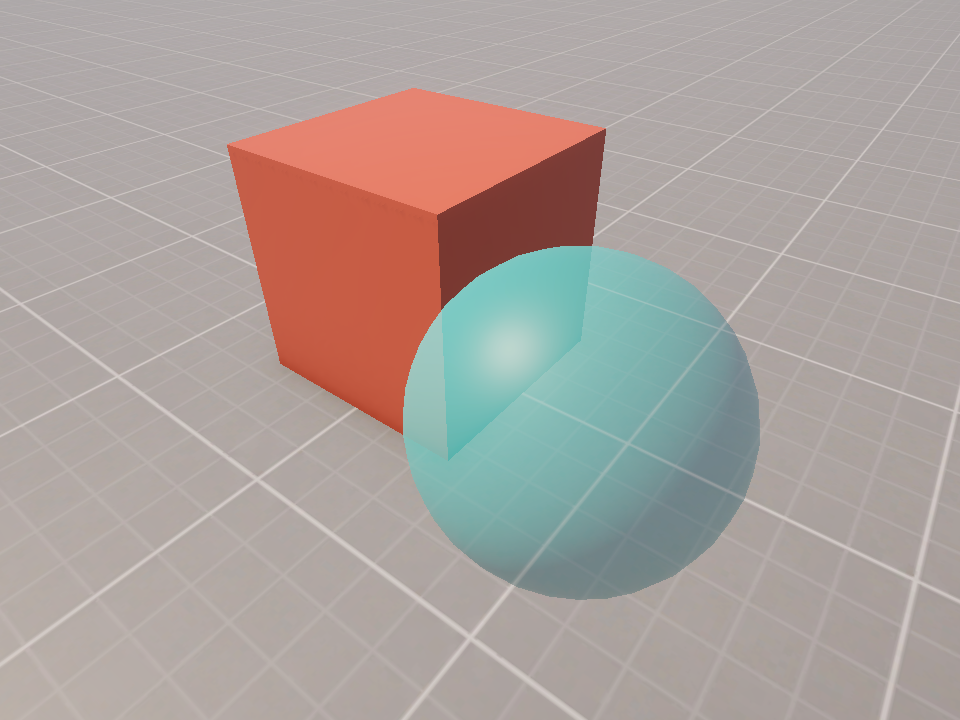
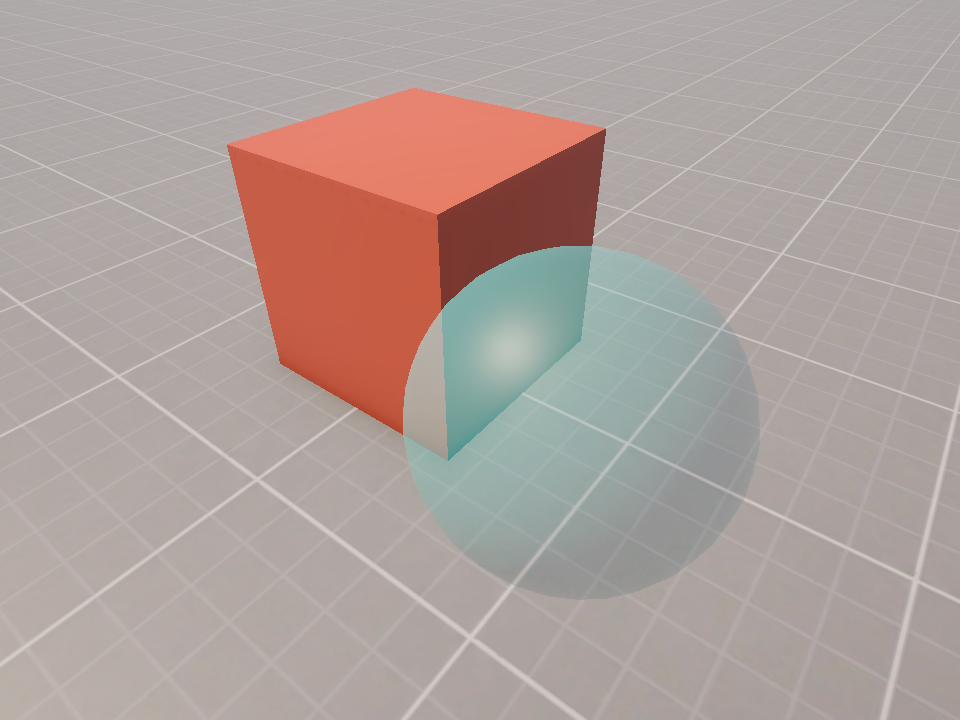
Alpha = 1は完全に不透明ですAlpha = 0は完全に透明です- 0 と 1 の間の値を使うと 背景が透けて見える半透明になります
Alpha を持ったテクスチャー
RGB + A の4チャンネル
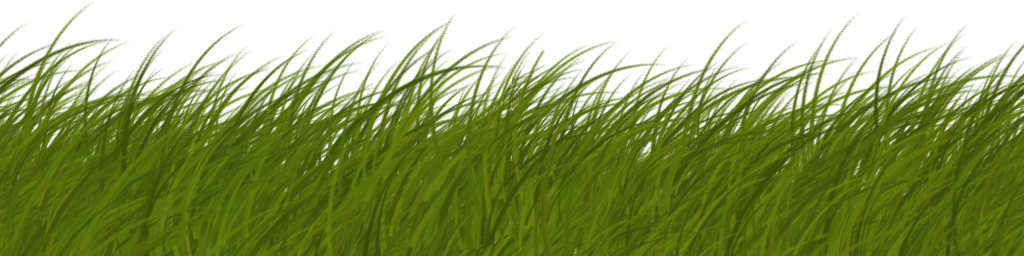
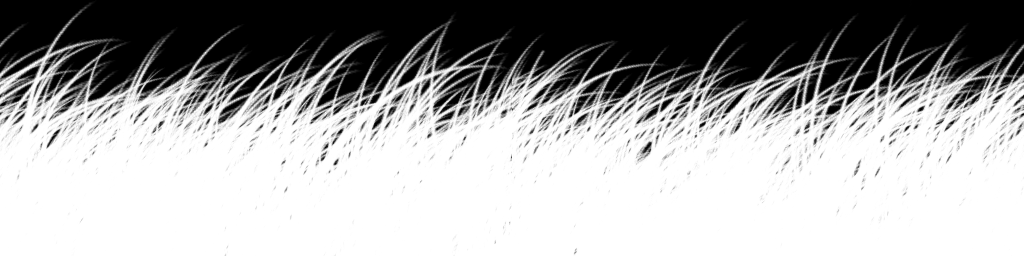
上: 色と Alpha を持つ PNG 下: Alpha チャンネルを白黒で表示 出典: para, OpenGameArt.org, CC0
- 前回触れたように、
PNGやTGAなどはRGBに加えて透明度を表すAを持てます - Shader Graph では
Sample Texture 2DからRGBとAを別々に取り出せます RGBは色へ、AはAlphaへつなぐと 画像の透明部分をシェーダーに反映できます
Alpha Clip とは
描画をしきい値で切り抜く表現
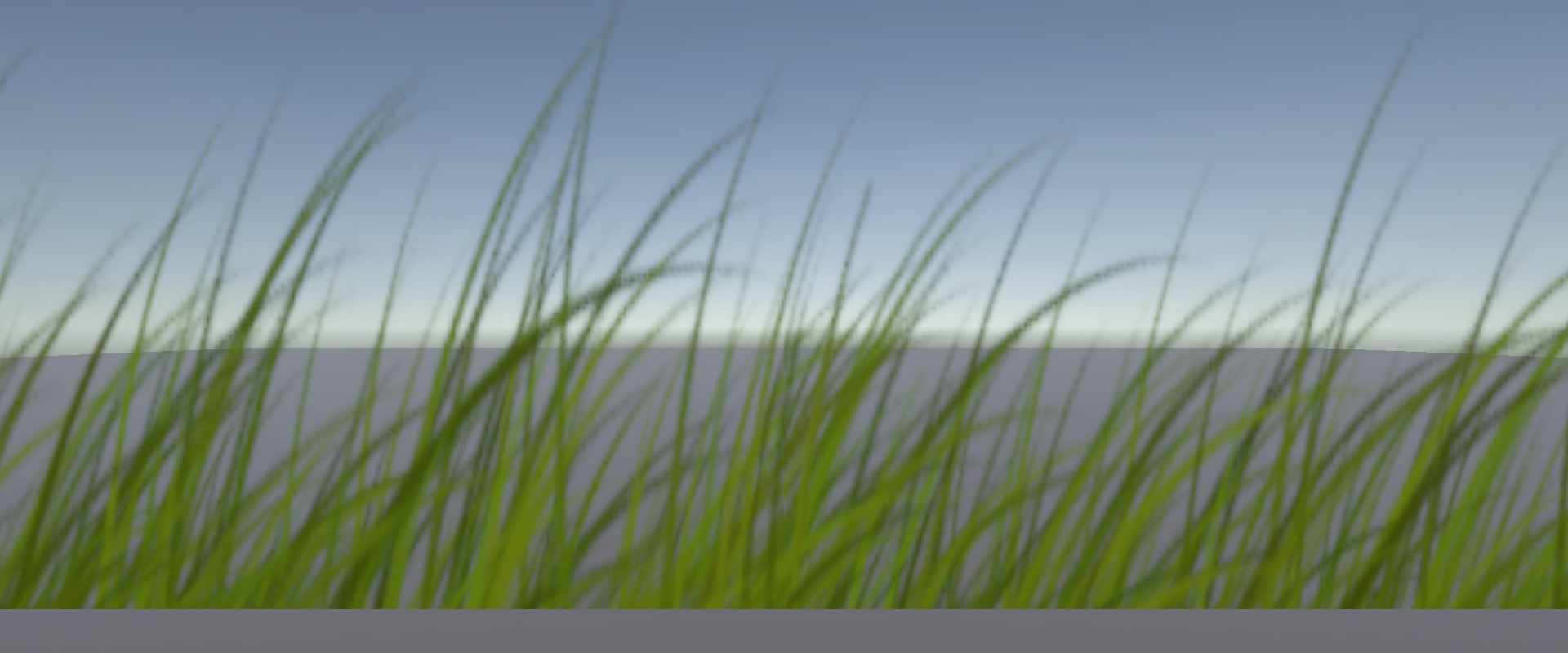
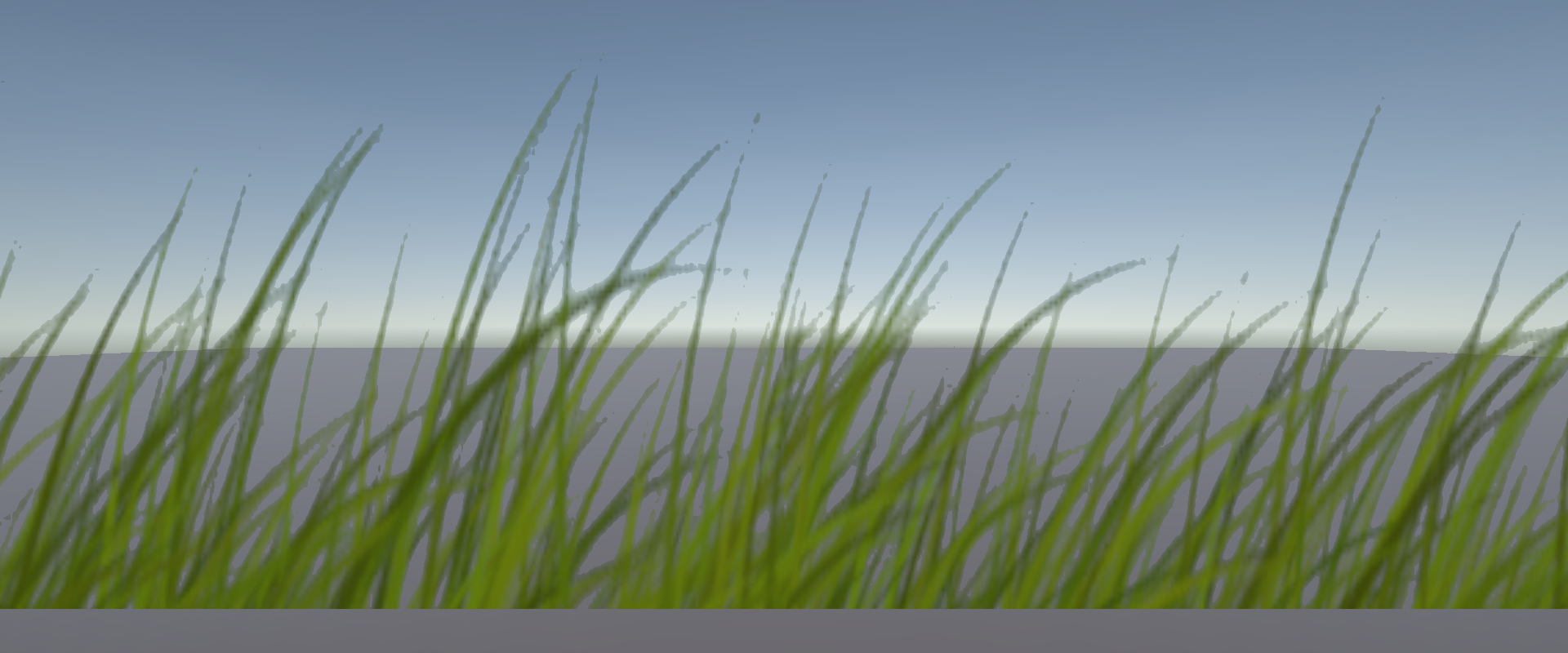
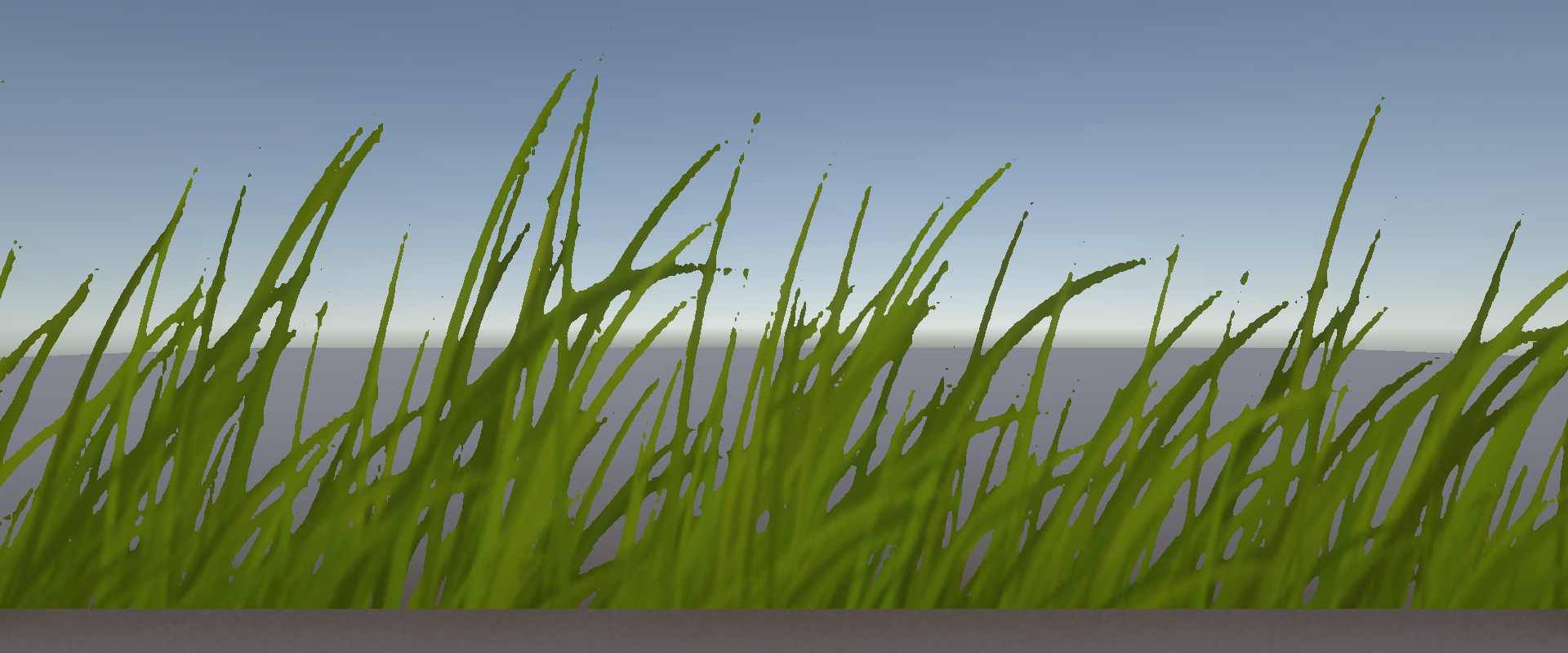
半透明, 半透明 + Alpha Clip, Alpha Clip の例 出典: para, OpenGameArt.org, CC0
Alpha Clipはアルファがしきい値未満の部分を 描画しないようにする設定です- 葉っぱやフェンスのように、 形をくっきり切り抜きたい表現に向いています
- 影を落とす範囲をはっきりさせられる、 無駄な描画を減らせるなどのメリットが ありますが、表示品質に影響があります
Alpha を別画像で持つ
色と透明度を分けて扱う
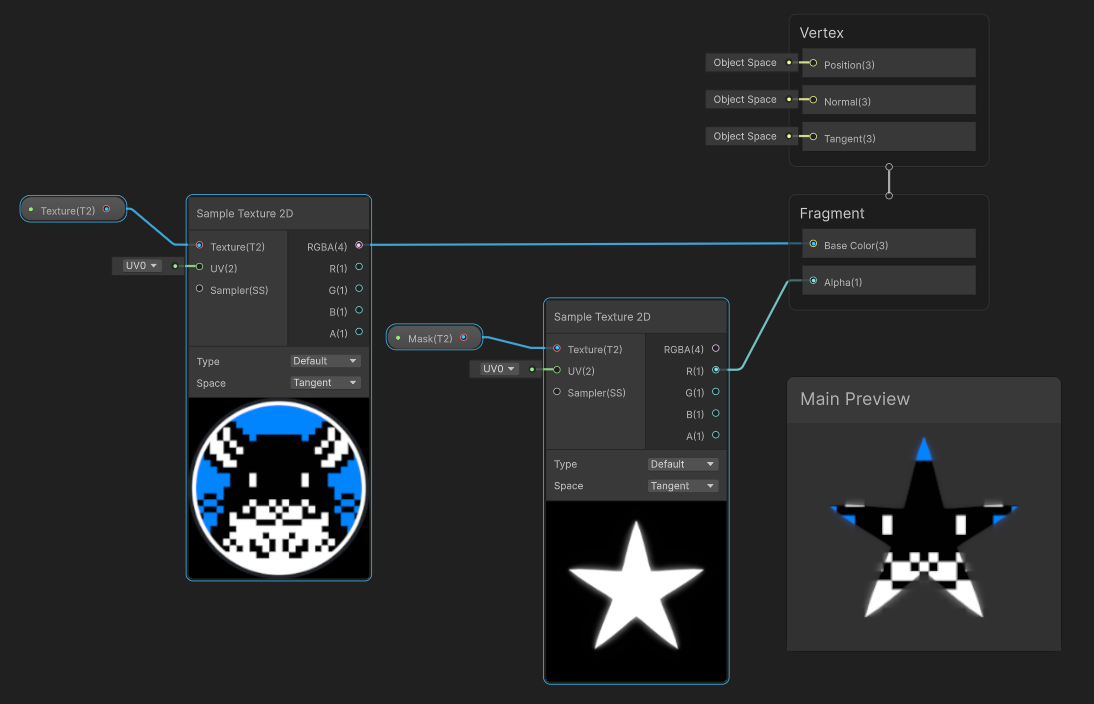
別の画像をAlphaとして適用している例 白黒画像の R 成分をAlphaとして使っているが 問題なくマスクとして機能している
- PNG や TGA などの画像フォーマットでは RGB に加えて透明度を表す A を持てます
- これらの画像形式は便利ですが、 シェーダーで Alpha を使う要件ではありません
- シェーダーでは別画像や計算式として用意した Alpha を扱うことも可能です
UV アニメーションの考え方
時間で読む場所をずらす
- テクスチャーそのものを動かすのではなく UV の読み取り位置を時間でずらします
Offsetに時間変化を加えることで 画像が流れているように見えます- 炎、煙、雲、水、魔法の流れなど 連続的な変化を作るときに使います
Time ノード
経過時間をシェーダー内で使う
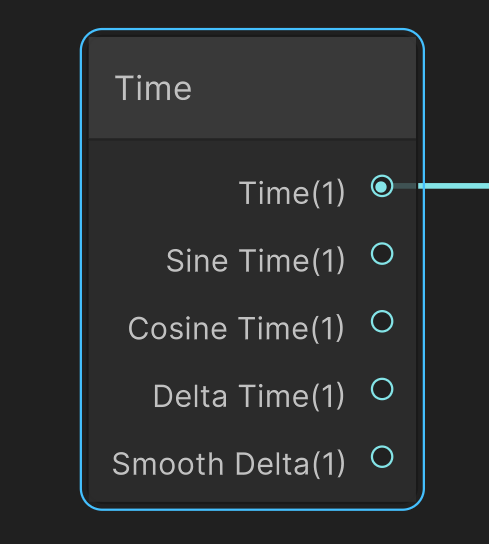
Timeノードはシェーダー内で時間の値を 使うためのノードです- 例えば時間をそのまま UV に足すと 一定方向へスクロールします
- 速度や方向を調整したい場合は
TimeにFloatの係数を掛けてからOffsetに入れます - 外部コードなしでアニメーションを作れる 非常に便利で強力なノードです
UV スクロールの最小構成
時間を UV に足すシンプルな例
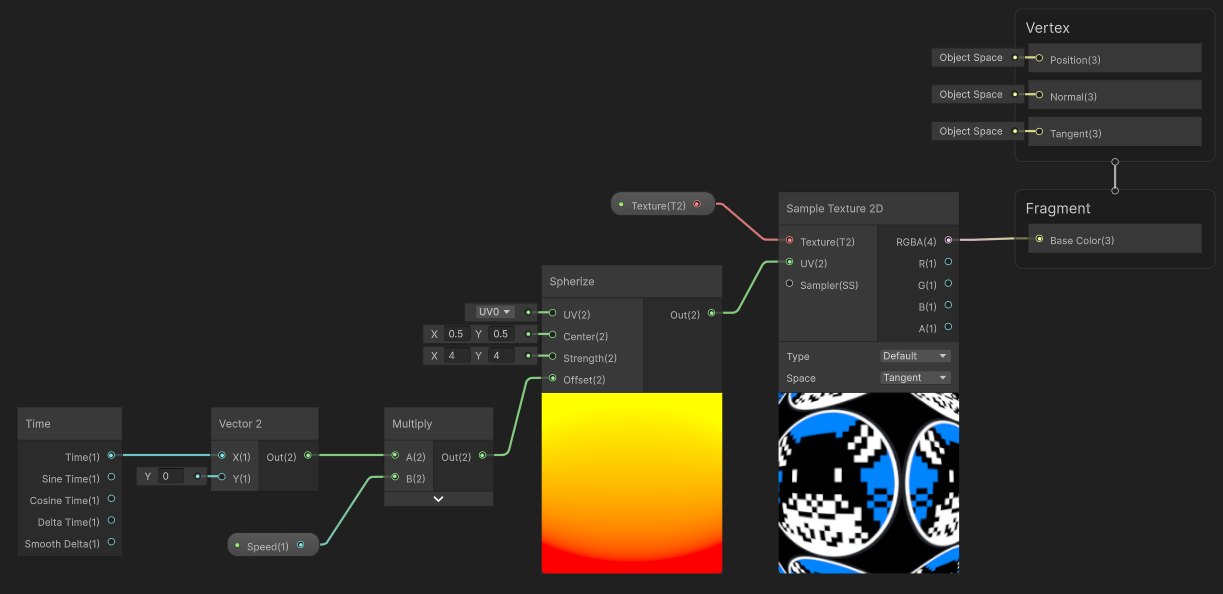
Timeに係数を掛けて適用している例 横方向にだけスクロールさせるためにX成分だけを使用
text
UV = 元のUV + 時間 * スクロール速度

Texture Color = Sample Texture 2D(Texture, UV)

Base Color = Texture Color.rgb
Alpha = Texture Color.a- 実際の Shader Graph では
UV、Time、Multiply、Add、Sample Texture 2Dなどの各ノードをつなぎます
フリップブックとは
1枚のテクスチャーに複数コマを並べる
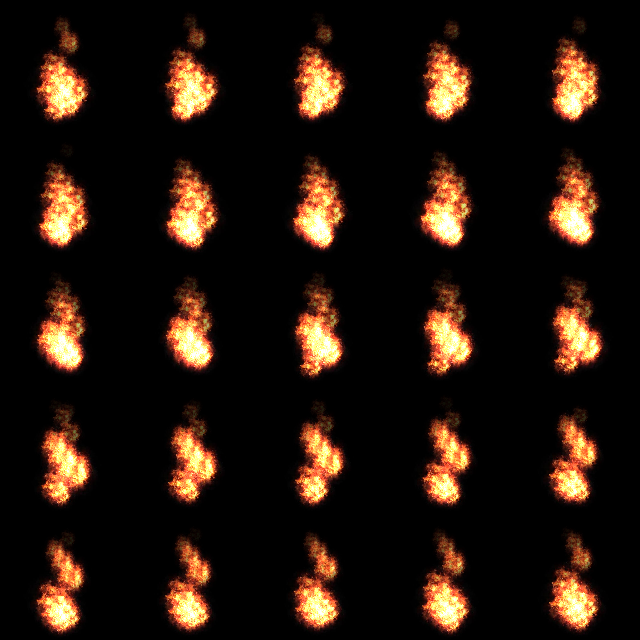
出典: highwizard, OpenGameArt.org, CC0
- フリップブックはいわゆるパラパラ漫画の意味 1枚のテクスチャーに複数コマを並べたものです
- シェーダーでは時間に応じて 読み取るコマを切り替えます
- 煙、炎、爆発のような 形が変わる表現でよく使われます
- UV スクロールが連続的に読む場所をずらす表現 フリップブックは読む絵を切り替える表現です
フリップブック用 UV の考え方
全体 UV をコマ単位の UV に変換する
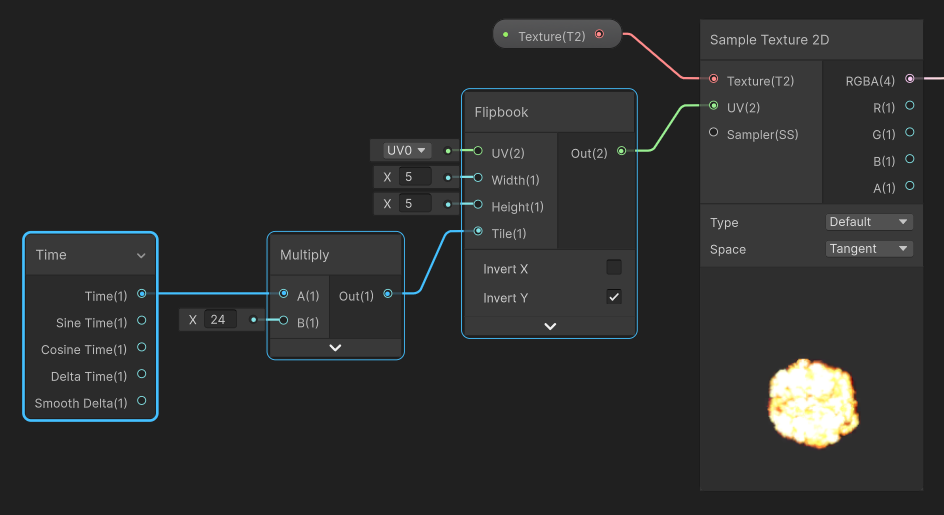
Flipbook ノードの適用例
- 例えば横 5、縦 5 に並んだテクスチャーなら 1コマは
1 / 5の幅と1 / 5の高さになります - 現在のフレーム番号から 読むコマの行と列を計算します
- 元の UV を 1コマ分に縮小し 読みたいコマの位置へオフセットします
- 専用のノードがありますので通常はそちらを 使いますが内部で上記の計算が行われています
フリップブック UV の計算方法
コマ番号から読む範囲を決める
text
columns = 横のコマ数
rows    = 縦のコマ数

frame = floor(Time * fps) % (columns * rows)

cellX = frame % columns
cellY = floor(frame / columns)

flipbookUV = (UV + float2(cellX, cellY)) / float2(columns, rows)- 実際の Shader Graph では 専用ノードや
Floor、Modulo、Divideなどを使って組み立てます
スクロール方向をプロパティにする
X と Y の速度を分けて調整する
Vector2プロパティでスクロール速度を持たせると 横方向と縦方向の速度を分けられます(1, 0)なら右方向へ流れます(0, 1)なら上方向へ流れます(0.2, -0.5)のようにすれば 斜め方向へ流せます
Tiling とスクロールを組み合わせる
密度と流れを別々に調整する
Tilingは模様の密度を決めますOffsetは読み取り位置を決めます- 密度を変えたいときは
Tiling動かしたいときはOffsetを調整します - 同じテクスチャーでも密度と速度を変えるだけで 炎、煙、水流のように印象を変えられます
エフェクト実習との接続
パーティクルの見た目を支えるシェーダー
- エフェクト実習では Particle System で 発生、寿命、速度、サイズを制御します
- シェーダー側では 色、透明度、テクスチャーの流れ、コマ送り、マスクを制御します
- 火花やヒット表現では短い寿命と発光が重要です
- 煙や炎ではフリップブックで形の変化を作ることがあります
- 魔法表現では半透明、マスク、UV スクロールが重要になります
実習
半透明で流れるテクスチャーを作る
ここから 実装です
実習1
半透明シェーダーを作る
URP Unlit Shader Graphを作成するSurface TypeをTransparentにするColorプロパティをBase Colorへ接続するFloatプロパティをAlphaへ接続する- マテリアルから透明度を変えて結果を確認する
実習2
テクスチャーの Alpha を使う
Texture2Dプロパティを追加するSample Texture 2Dで画像を読むRGBをBase Colorへ接続するAをAlphaへ接続する- 画像の透明部分が反映されるか確認する
実習3
UV スクロールを作る
UVノードを用意するTimeにスクロール速度を掛ける- 元の UV と時間変化を
Addする - 結果を
Sample Texture 2DのUVへ接続する - 保存してマテリアル上で動きを確認する
実習4
スクロール速度を調整できるようにする
Vector2のScroll Speedプロパティを追加するTime * Scroll Speedを UV に足す(0.2, 0)、(0, 0.5)、(-0.3, 0.1)を試す- 方向と速度がどう変わるか説明できるようにする
実習5
フリップブック表現を作る
- 横と縦にコマを並べたテクスチャーを用意する
Columns、Rows、FPSのプロパティを追加するTime * FPSから現在のフレーム番号を作る- フレーム番号から読むコマの位置を計算する
- UV を 1コマ分に縮小し、対象コマへオフセットする
授業内課題
Time ノードを使って アニメーションシェーダーを 作成してください
条件は 次のスライドで
課題の条件
以下を満たしてください
- テクスチャーやマスクを使って 形や濃淡に透明度を持たせている
Timeを使って UV スクロール、 またはフリップブック再生を行っている- 速度や色、透明度などを マテリアル側から調整できる
- スクリーンショットまたは動画に加えて、 何のエフェクト素材として作ったかを一言で説明する
この回の到達目標
- Shader Graph で半透明シェーダーを作成できる
AlphaとAlpha Clipの違いを説明できる- テクスチャーの Alpha を透明度として使える
Timeを使って UV スクロールを作成できる- フリップブック用に UV をコマ単位で切り替える考え方を説明できる
- エフェクト用途でシェーダーが担う役割を説明できる
今回のまとめ
半透明と UV アニメーションを組み合わせる
- 半透明表現では
Alphaの計算とSurface Typeなどの描画設定をあわせて扱います Alphaはやわらかい透明表現に向きAlpha Clipは形をはっきり切り抜く表現に向いていますTimeで UV をずらすと テクスチャーを流れるように表示できます- フリップブックでは読み取るコマを切り替えます
- この考え方はエフェクト制作でも有効です シェーダーで表現の幅を広げていきましょう!
おつかれさまでした!
次回予告 第05回 SDF とフォント描画
距離と形の 意外な関係
使用画像と出典
- grass blades alpha card texture (side view) para, CC0, via OpenGameArt.org
https://opengameart.org/content/grass-blades-alpha-card-texture-side-view - Animated flame / Fire sprite Sheet highwizard, CC0, via OpenGameArt.org
https://opengameart.org/content/flame-fire-sprite-sheet